المستخدمون والأدوار في ووردبريس: من يدخل موقعك، وماذا يستطيع أن يفعل؟
لماذا للأدوار أهمية أكبر مما تظن؟
في كثير من المواقع يبدأ الأمر بسيطًا: أنت وحدك تدير موقعك. ثم يأتي يوم تحتاج فيه كاتبًا يكتب المقالات، أو محررًا يراجعها، أو مصممًا يعدّل المظهر، أو مساعدًا يرد على التعليقات. في ذلك اليوم، ستقف أمام سؤال: ماذا أعطي كل واحد منهم من صلاحيات؟
الأدوار (Roles) هي إجابة ووردبريس عن هذا السؤال. كل مستخدم في موقعك يحمل دورًا واحدًا، والدور هو مجموعة الصلاحيات التي يستطيع صاحبها استخدامها: كتابة المقالات، أو نشرها، أو تعديل مقالات الآخرين، أو تغيير إعدادات الموقع، أو تثبيت إضافات، أو حذف المحتوى. إن أعطيت الكاتب دور المدير، فسيستطيع حذف موقعك كاملًا أو تثبيت إضافة خبيثة. وإن أعطيت المحرر دور الكاتب، فلن يستطيع نشر ما راجعه وسيعود إليك في كل مرة. الدور الصحيح يعني أن كل شخص يفعل عمله دون أن يعرض موقعك للخطر أو أن يُعطَّل عمله.
القاعدة الذهبية التي تحكم كل هذا الفصل: أعطِ كل شخص أقل صلاحية يحتاجها لعمله، لا أكثر. هذه القاعدة تسمى «مبدأ الحد الأدنى من الصلاحيات»، وهي تحمي موقعك من الأخطاء البشرية بقدر ما تحميه من النوايا السيئة.
الأدوار الخمسة بالتفصيل
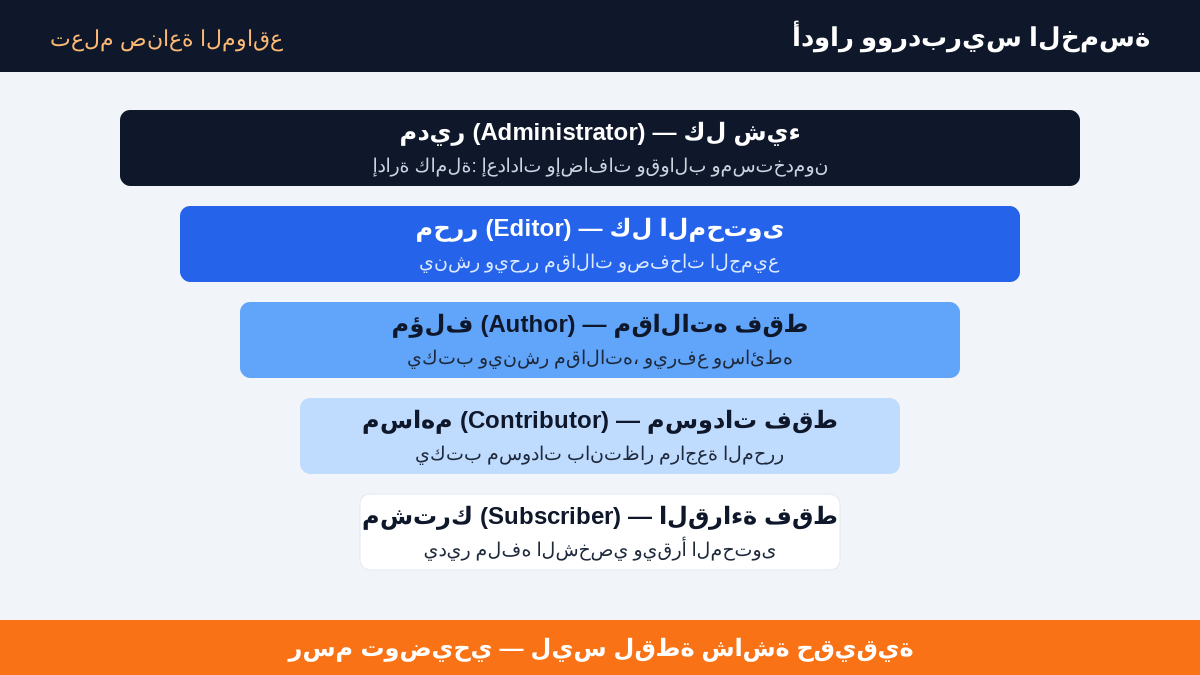
ووردبريس فيه خمسة أدوار افتراضية في الموقع الواحد. إليك كل دور، وما يستطيع فعله، ومتى تستخدمه:
| الدور | ماذا يستطيع؟ | متى تستخدمه؟ |
|---|---|---|
| المدير (Administrator) | كل شيء: تغيير الإعدادات، تثبيت الإضافات والقوالب وحذفها، إدارة المستخدمين، وحذف أي محتوى. | لك أنت فقط، ولشريك تثق فيه ثقة كاملة إن وُجد. |
| المحرر (Editor) | كتابة المقالات والصفحات ونشرها وتعديلها وحذفها — بما فيها مقالات الآخرين — وإدارة التعليقات والتصنيفات ورفع الوسائط. | لمن يراجع وينشر محتوى الآخرين: رئيس التحرير أو مدير المحتوى. |
| الكاتب (Author) | كتابة مقالاته الخاصة ونشرها، ورفع الوسائط، وتعديل مقالاته وحذفها. لا يستطيع تعديل مقالات غيره ولا إنشاء صفحات. | للكاتب الدائم الذي تكتب مقالاته باسمه وتنشر مباشرة. |
| المساهم (Contributor) | كتابة المقالات وتحرير مسوداته فقط: لا يستطيع نشرها ولا رفع ملفات الوسائط. مقالاته تبقى مسودة حتى يراجعها المحرر أو المدير وينشرها. | للكاتب الضيف أو الجديد الذي تريد مراجعة عمله قبل النشر. |
| المشترك (Subscriber) | قراءة الموقع وإدارة ملفه الشخصي فقط: لا يستطيع كتابة أي شيء أو تعديله. | لمن يحتاج حسابًا في موقعك دون أن يكتب فيه، مثل أعضاء مجتمع أو مشتركي عضوية. |
لاحظ الفروق الدقيقة بين الكاتب والمساهم: الكاتب ينشر مقالاته بنفسه ويرفع الصور، والمساهم لا يستطيع النشر ولا رفع الملفات. هذا الفرق هو أداة ضبط الجودة لديك: امنح دور المساهم لكل كاتب جديد حتى تثق في جودة عمله، ثم ارفعه إلى كاتب عندما يثبت نفسه. ولاحظ أيضًا أن المحرر يستطيع تعديل مقالات الآخرين ونشرها — فهو الشخص الذي يقف بين الكتابة والنشر — لكنه لا يستطيع تثبيت إضافات أو تغيير إعدادات الموقع؛ تلك صلاحيات المدير وحده.
إضافة مستخدم جديد: خطوة بخطوة
- من لوحة التحكم اذهب إلى المستخدمون ← أضف مستخدمًا جديدًا.
- اكتب اسم المستخدم (بالإنجليزية، بلا مسافات) والبريد الإلكتروني والاسم الأول والأخير إن أردت.
- اختر الدور قبل الحفظ: هذا هو القرار الأهم في النموذج كله. إن كنت مترددًا بين دورين، فاختر الأقل صلاحية — تستطيع ترقيته لاحقًا بضغطة واحدة.
- كلمة المرور: اترك ووردبريس يولّد كلمة قوية، أو اكتب كلمة قوية بنفسك، وفعّل خيار إرسال إشعار بالبريد الإلكتروني إلى المستخدم الجديد حتى يصله رابط تعيين كلمة مروره.
- اضغط أضف مستخدمًا جديدًا، وأخبر الشخص بدوره وبما تتوقعه منه: الكاتب يعرف أنه ينشر مباشرة، والمساهم يعرف أن مقالاته تُراجَع قبل النشر.
- اطلب من الشخص تسجيل الدخول فورًا للتأكد أن حسابه يعمل، وأن يفعّل المصادقة الثنائية من إعدادات ملفه الشخصي إن كانت إضافة الأمان لديك توفرها.

متجرك الإلكتروني يبدأ من هنا — مجانًا! حمّل الكتاب الآن
تحميل مجانيتغيير دور مستخدم أو حذف حسابه
تغيير الدور: من المستخدمون ← جميع المستخدمين، مرّر المؤشر على اسم الشخص واضغط تحرير، ثم غيّر الدور من القائمة المنسدلة واحفظ. التغيير فوري: إن خفّضت كاتبًا إلى مساهم، فستتحول مقالاته القادمة إلى مسودات تحتاج مراجعة. وإن رفعت مساهمًا إلى كاتب، فسيستطيع النشر مباشرة من تلك اللحظة. راجع الدور دائمًا بعد انتهاء أي مشروع: المصمم الذي احتاج دور المحرر شهرًا واحدًا لا يحتاجه بعد انتهاء المشروع. وإن غيّرت دور شخص أثناء عمله على مقال، فأخبره بالتغيير فورًا حتى لا يفاجأ بأن زر النشر اختفى من لوحته.
حذف حساب مستخدم: من نفس الصفحة، مرّر المؤشر على اسم الشخص واضغط حذف. سيسألك ووردبريس سؤالًا مهمًا قبل الحذف: ماذا تفعل بمحتوى هذا المستخدم؟ أمامك خياران:
- حذف كل المحتوى: يحذف مقالاته وصفحاته مع حسابه. استخدمه فقط إن كان محتواه تجريبيًا أو غير مرغوب فيه.
- إسناد كل المحتوى إلى مستخدم آخر: تنتقل مقالاته وصفحاته إلى حساب تختاره، وتبقى منشورة كما هي. هذا هو الخيار الصحيح في معظم الحالات: لا تحذف محتوى موقعك لأن كاتبه غادر.
متى تمنح صلاحية المدير؟ ومتى لا تمنحها أبدًا؟
امنح دور المدير في حالتين فقط:
- شريك أو مالك مشارك للموقع تثق فيه ثقة كاملة، وتتشاركان المسؤولية عن الموقع فعلًا.
- مطوّر أو خبير ووردبريس موثوق يعمل على موقعك لفترة محددة — ويُفضَّل أن تنشئ له حسابًا منفصلًا باسمه، وتحذفه أو تخفّض دوره فور انتهاء عمله.
لا تمنح دور المدير أبدًا في هذه الحالات:
- كاتب أو محرر محتوى: عمله كله داخل المقالات والتعليقات، ودورا الكاتب والمحرر يغطيانه كاملًا.
- مصمم يعمل على المظهر فقط: إن احتاج تعديل ملفات القالب، فالأصح أن يعمل على نسخة تجريبية أو يرسل لك التعديلات لتراجعها، لا أن تمنحه المدير.
- مساعد أو متدرب جديد: ابدأ به مساهمًا، وارفع دوره تدريجيًا مع ثبوت كفاءته.
- أي شخص «مؤقتًا» دون خطة لإلغاء الصلاحية: الصلاحية المؤقتة التي لا تُلغى تصبح صلاحية دائمة. حدّد موعدًا لإلغائها في يوم منحها.
مراجعة حسابات موقعك كل ثلاثة أشهر
الحسابات تتراكم مع الوقت: كتاب غادروا، ومساهمون لم يكتبوا شيئًا منذ سنة، وحسابات تجريبية نُسيت. اجعل مراجعة الحسابات عادة ربع سنوية، في نفس يوم مراجعة الإضافات والتحديثات:
- افتح المستخدمون ← جميع المستخدمين ومرّ على القائمة كاملة اسمًا اسمًا.
- من غادر أو انتهى عمله؟ خفّض دوره إلى مشترك أولًا، وأسند محتواه، ثم احذف حسابه كما شرحنا أعلاه.
- من دوره أعلى مما يحتاجه؟ خفّض الدور إلى الحد الأدنى الذي يكفي عمله الحالي.
- من لم يسجّل دخوله منذ أشهر؟ تواصل معه: إن كان ما زال يعمل معك فأبقِ حسابه، وإن لم يرد فخفّض دوره حتى يعود.
- هل يوجد حساب مدير غير حسابك؟ تأكد أن كل مدير في القائمة شخص تعرفه وتثق فيه، وأنك تعرف سبب وجوده. أي مدير لا تعرفه هو خطر أمني — غيّر كلمات المرور فورًا وراجع سجل النشاط كما شرحنا في صفحة الأمان.
- هل كلمات مرور الحسابات قوية؟ لا تستطيع رؤية كلمات مرور الآخرين، لكن يمكنك تذكير فريقك بتحديث كلمات مرورهم، وتفعيل المصادقة الثنائية لمن لديه صلاحيات النشر أو أعلى.
أخطاء شائعة في إدارة المستخدمين
- منح المدير للجميع «لتسهيل العمل»: أسهل طريق إلى كارثة: خطأ واحد من أي شخص يصبح خطأً بصلاحيات كاملة.
- ترك حسابات موظفين غادروا نشطة: حساب بلا صاحب هو باب خلفي مفتوح؛ إن سُرق بريده الإلكتروني لاحقًا، فسيدخل السارق موقعك بصلاحياته.
- حذف حساب دون إسناد محتواه: مقالات الكاتب تختفي مع حسابه إن اخترت «حذف كل المحتوى» دون انتباه.
- استخدام حساب واحد مشترك لفريق كامل: لا تعرف من فعل ماذا، ولا تستطيع سحب صلاحية شخص واحد دون أن تسحبها من الجميع. لكل شخص حسابه الخاص باسمه.
- اسم مستخدم «admin» وكلمة مرور ضعيفة: أول ما يجربه أي مهاجم. استخدم اسم مستخدم غير متوقع وكلمة مرور قوية، وفعّل المصادقة الثنائية.
- نسيان مراجعة الحسابات: الحسابات تتراكم، والصلاحيات تُنسى. المراجعة الربع سنوية تمنع التراكم.
قائمة تحقّق: إدارة مستخدمين سليمة
- كل مستخدم في موقعك يحمل الدور الأقل الذي يكفي عمله، لا أكثر.
- حساب المدير الوحيد هو حسابك، إلا إن كان هناك شريك موثوق تعرف سبب وجوده.
- لا توجد حسابات لأشخاص غادروا العمل، ولا حسابات تجريبية منسية.
- محتوى كل مستخدم محذوف مسند إلى حساب نشط، لا محذوف معه.
- كل من لديه صلاحية نشر أو أعلى يستخدم كلمة مرور قوية ومصادقة ثنائية.
- آخر مراجعة ربع سنوية للحسابات تمت خلال الأشهر الثلاثة الماضية وموثقة في سجل التغييرات.
بعد أن تنظم مستخدمي موقعك، انتقل إلى صفحة الأمان لتفعّل المصادقة الثنائية وسجل النشاط، أو إلى صفحة النسخ الاحتياطي والنقل لتتأكد أن موقعك — بكل مستخدميه ومحتواهم — محمي بنسخة احتياطية حديثة.