كيف تعمل المواقع
الفكرة في جملة واحدة

الموقع ملفات مخزّنة على حاسوب يعمل طوال الوقت يُسمّى الخادم (Server)، وعندما يكتب شخص عنوان موقعك في المتصفّح (Browser)، يطلب المتصفّح تلك الملفات من الخادم، فيرسلها إليه، فيعرضها على الشاشة. كل شيء آخر في صناعة المواقع تفصيلٌ لهذه الفكرة.
الإنترنت والويب ليسا الشيء نفسه
الإنترنت شبكة ضخمة من الحواسيب المتصلة ببعضها. أما الويب (World Wide Web) فهو خدمة تعمل فوق الإنترنت: الصفحات والمواقع التي تتصفّحها. هناك خدمات أخرى تعمل فوق الإنترنت أيضًا، مثل البريد الإلكتروني. هذا التمييز مهم لأنه يفسّر لماذا يمكن أن يعمل الإنترنت لديك بينما لا يفتح موقع معيّن: المشكلة قد تكون في خادم ذلك الموقع لا في اتصالك.
النموذج الأساسي: عميل وخادم
كل زيارة لموقع تتبع نموذج العميل / الخادم (Client / Server):
- العميل (Client): غالبًا المتصفّح على جهاز المستخدم — حاسوب أو هاتف. هو الذي يطلب.
- الخادم (Server): حاسوب قوي متصل بالإنترنت على مدار الساعة، يخزّن ملفات الموقع ويردّ على الطلبات. هو الذي يجيب.
تشبيه يساعد على الفهم: المطعم. الزبون (العميل) يطلب من قائمة الطعام، والنادل ينقل الطلب إلى المطبخ (الخادم)، والمطبخ يجهّز الطبق ويرسله. الزبون لا يدخل المطبخ، ولا يحتاج أن يعرف كيف يعمل الفرن — يكفي أن يصل الطلب ويعود الطبق صحيحًا. كذلك المتصفّح: يطلب صفحة، والخادم يرسل ملفاتها، والمتصفّح يعرضها. هذا تشبيه تعليمي فقط، لكنه يقرّب الصورة.
ماذا يحدث لحظة كتابة العنوان؟
عندما تكتب عنوانًا في المتصفّح وتضغط Enter، تحدث أربع خطوات في أجزاء من الثانية:
- السؤال عن العنوان (DNS): المتصفّح يسأل نظام DNS (نظام أسماء النطاقات) عن عنوان IP الرقمي الخاص بالخادم الذي يستضيف الموقع. DNS هو «دفتر عناوين الإنترنت»: يترجم اسمًا يقرؤه الإنسان مثل
example.comإلى عنوان رقمي يفهمه الحاسوب. - إرسال الطلب (HTTP/HTTPS): المتصفّح يرسل طلبًا إلى ذلك الخادم ببروتوكول HTTP (بروتوكول نقل النص التشعبي)، أو نسخته المشفّرة HTTPS. البروتوكول هنا هو ببساطة «اللغة» التي يتفاهم بها العميل والخادم: «أرسل لي هذه الصفحة».
- ردّ الخادم: الخادم يجد الملفات المطلوبة — عادة HTML وCSS وJavaScript وصور — ويرسلها إلى المتصفّح.
- عرض الصفحة: المتصفّح «يركّب» هذه الملفات معًا: الهيكل من HTML، والمظهر من CSS، والتفاعل من JavaScript، فيعرض الصفحة التي تراها.
البيانات نفسها لا تنتقل ككتلة واحدة، بل عبر TCP/IP في حزم صغيرة (packets) تُرسل عبر الشبكة ويُعاد تجميعها بالترتيب عند وصولها. لهذا قد تتأخر صورة كبيرة أو يظهر جزء من الصفحة قبل جزء آخر: الحزم تصل تباعًا.
HTTP وHTTPS: ما الفرق ولماذا يهمّك؟
HTTP هو البروتوكول الذي ينقل الطلبات والردود بين المتصفّح والخادم. HTTPS هي النسخة المشفّرة منه: البيانات بين المتصفّح والخادم تُشفَّر فلا يستطيع من يعترضها قراءتها. التشفير يتم عبر شهادة SSL/TLS مثبّتة على الخادم.
كيف تعرف أن الموقع يستخدم HTTPS؟ المتصفّح يعرض رمز قفل بجانب العنوان، ويبدأ العنوان بـ https://. والمواقع التي بلا HTTPS يعلّمها المتصفّح بأنها «غير آمنة». الشهادة اليوم ليست خيارًا تجميليًا: المتصفّحات تحذّر منها، وجوجل تشترط HTTPS للفهرسة عمليًا. والخبر الجيّد أن الشهادات الأساسية مجانية عبر Let's Encrypt — جهة إصدار شهادات غير ربحية، شهاداتها مجانية بلا رسوم، وهي شهادات تحقّق من الدومين، وصلاحيتها الافتراضية 90 يومًا، والتجديد موصى به كل 60 يومًا، ويفضَّل أن يكون تلقائيًا. (التفاصيل الكاملة في صفحة الدومين والاستضافة.)
الواجهة الأمامية والواجهة الخلفية
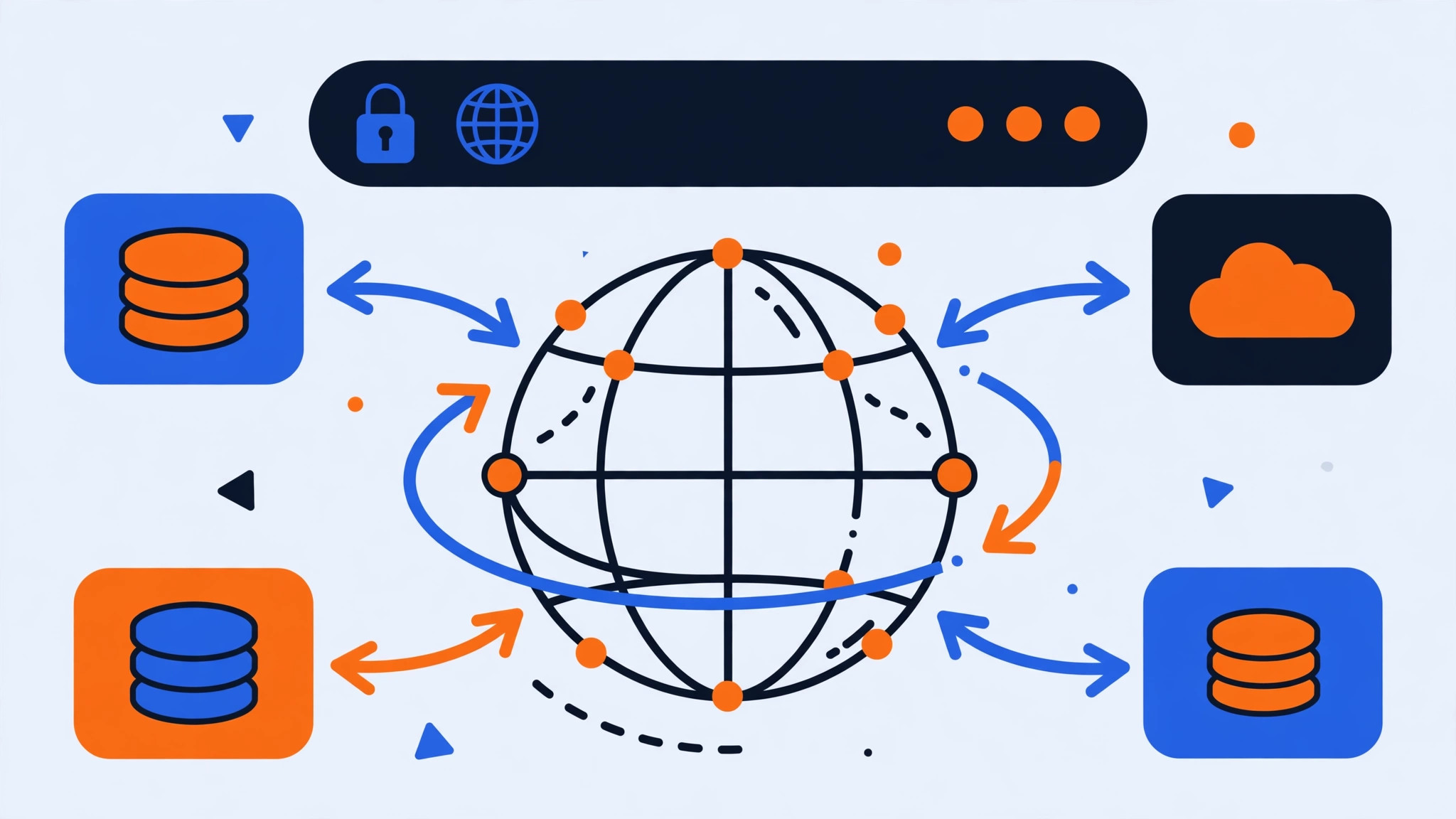
قسّم أي موقع إلى نصفين:
- الواجهة الأمامية (Frontend): كل ما يراه المستخدم ويتفاعل معه في المتصفّح: النصوص والصور والألوان والأزرار والقوائم. تُبنى بثلاث لغات: HTML للهيكل، وCSS للمظهر، وJavaScript للتفاعل. عندما تضغط زرًا فيتغيّر شيء في الصفحة دون إعادة تحميلها، فهذا عمل الواجهة الأمامية.
- الواجهة الخلفية (Backend): ما يحدث على الخادم بعيدًا عن عين المستخدم: قاعدة البيانات، ومنطق العمل، وحفظ الطلبات، والتحقّق من كلمات المرور. في ووردبريس مثلًا، الخلفية تعمل بلغة PHP وتتحدّث مع قاعدة بيانات. عندما تسجّل دخولك إلى لوحة تحكم موقعك، فأنت تتعامل مع الخلفية.
للمبتدئ يكفي أن يحفظ هذا التمييز: الأمامية ما يُرى، والخلفية ما يُنفَّذ على الخادم. وستحتاج إلى التعامل مع الاثنتين، لكن بدرجات مختلفة حسب طريقك: في المنصات المستضافة تدير المنصة الخلفية عنك، وفي ووردبريس المستضاف ذاتيًا أنت المسؤول عنها (أو مضيفك المُدار).
موقع ثابت أم موقع ديناميكي؟
- الموقع الثابت (Static): صفحات جاهزة كما هي: نفس الملفات تُرسل لكل زائر. مناسب لصفحات تعريفية بسيطة لا تتغيّر كثيرًا. سريع وبسيط، لكن أي تعديل يعني تعديل الملفات نفسها.
- الموقع الديناميكي (Dynamic): الصفحات تُبنى لحظة الطلب من قاعدة بيانات: مقالات ووردبريس مثلًا ليست ملفات جاهزة لكل مقال، بل محتوى مخزّن في قاعدة بيانات، والخادم يركّب الصفحة عندما يطلبها زائر. لهذا تستطيع نشر مقال جديد من لوحة التحكم دون لمس أي ملف. معظم مواقع اليوم ديناميكية، وكل أنظمة إدارة المحتوى ديناميكية.
نظام إدارة المحتوى (CMS) مقابل الكود المخصّص
هناك طريقتان لبناء موقع:
- بنظام إدارة محتوى (CMS): برنامج يتيح إنشاء المحتوى وتنظيمه وتحريره ونشره دون كتابة كود في كل مرة، مع قوالب تصميم ومكتبة وسائط وأدوار مستخدمين وإضافات. ووردبريس هو أشهر مثال عليه، ويعمل — حسب W3Techs في 27 تشرين الثاني 2026 — على 38.3% من جميع المواقع. تختار قالبًا، وتكتب محتواك من لوحة تحكم، وينشر النظام الصفحات عنك.
- بالكود المخصّص: تبني كل شيء بنفسك بـ HTML وCSS وJavaScript (وربما لغة خلفية). تحكّم كامل، لكن جهد أكبر ووقت أطول، وأنت مسؤول عن كل تفصيلة.
معظم المبتدئين يبدؤون بنظام إدارة محتوى، وهذا قرار سليم: تتعلّم أساسيات النشر والبنية والمحتوى أولًا، ثم تتعلّم الكود لتخصّص ما تريد. والعكس — البدء بالكود من الصفر دون فهم كيف يعمل الموقع — هو طريق أطول وأكثر إحباطًا.
ماذا يعني هذا عمليًا لك؟
عندما تختار استضافة أو منصة، أنت في الحقيقة تختار إجابات عن هذه الأسئلة:
- أين ستعيش ملفات موقعي؟ على خادم تديره بنفسك، أم على خادم تديره شركة؟
- من يبني الصفحات لحظة الطلب؟ نظام إدارة محتوى جاهز، أم كود كتبته أنت؟
- من يحمي الاتصال ويشفّره؟ هل الشهادة مشمولة أم ستركّبها بنفسك؟
كل صفحة تالية في هذا الموقع تجيب عن جزء من هذه الأسئلة. الخطوة التالية: الدومين والاستضافة — العنوان والبيت الذي سيسكن فيه موقعك.
أخطاء شائعة
- الخلط بين الإنترنت والويب. الويب خدمة فوق الإنترنت، وليست الإنترنت كلها. الفهم الصحيح يسهّل تشخيص الأعطال.
- الظن أن المتصفّح «يصنع» الصفحة. المتصفّح يعرض ملفات يرسلها الخادم؛ إن كانت الملفات خاطئة أو ناقصة، لن يصلحها المتصفّح.
- تجاهل HTTPS في البداية «وسأضيفها لاحقًا». إضافة HTTPS لاحقًا تعني تغيير كل الروابط الداخلية ومعالجة «المحتوى المختلط». ابدأ بها من اليوم الأول.
- الظن أن الموقع الديناميكي يعني موقعًا معقّدًا. كل مدونة ووردبريس موقع ديناميكي، وتديره من لوحة تحكم بسيطة. الديناميكية في البنية، لا في صعوبة الاستخدام.
- حفظ كلمة مرور لوحة التحكم في المتصفّح فقط دون نسخة آمنة. إن فقدت الوصول، فقدت موقعك. استخدم مدير كلمات مرور منذ البداية.