الهيدر والفوتر في ووردبريس
ما هو الهيدر؟ وما هو الفوتر؟
الهيدر (Header) هو أعلى جزء في كل صفحة في موقعك، ويظهر في كل الصفحات عادةً. يحتوي غالبًا على الشعار، وقائمة التنقّل الرئيسية، وزر إجراء مثل «اتصل بنا» أو «اشترِ الآن»، وأحيانًا شريط إعلان صغير فوقه. الزائر يراه أولًا، ويستخدمه للتنقّل في موقعك، لذلك هو أهم جزء تصميمي بعد المحتوى نفسه.
الفوتر (Footer) هو أسفل جزء في كل صفحة، ويظهر في كل الصفحات أيضًا. يحتوي غالبًا على روابط مهمة مثل «من نحن» و«سياسة الخصوصية» و«اتصل بنا»، وعلى روابط التواصل الاجتماعي، ونموذج اشتراك أحيانًا، وسطر حقوق النشر مثل «جميع الحقوق محفوظة © 2026». الفوتر هو المكان الذي يبحث فيه الزائر عن الروابط القانونية وبيانات التواصل عندما لا يجدها في الهيدر.
القاعدة الأولى: الهيدر والفوتر يُعدَّلان مرة واحدة فينعكسان على كل صفحات الموقع. لا تعدّل الهيدر في كل صفحة على حدة؛ عدّله من مكان واحد مركزي، وسيتحدّث في كل مكان تلقائيًا. وإن وجدت نفسك تكرر التعديل صفحة صفحة، فأنت في المكان الخطأ.
الطريق الأول: المخصّص (Customizer) — للمبتدئين
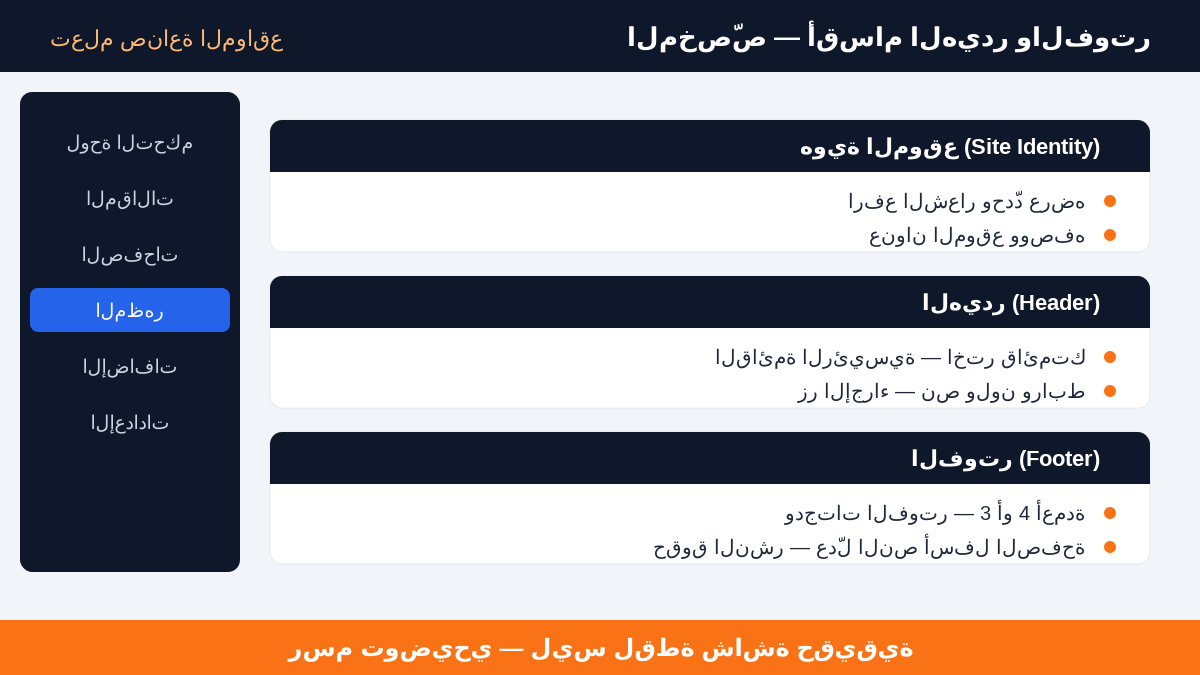
المخصّص هو أداة ووردبريس المدمجة لتعديل مظهر الموقع مع معاينة حية: ترى التغيير وأنت تجريه، قبل أن تنشره. وهو الطريق الصحيح لمعظم القوالب الكلاسيكية. خطوات تعديل الهيدر والفوتر بالمخصّص:
- من لوحة التحكم اذهب إلى المظهر ← تخصيص (Appearance ← Customize).
- ستفتح شاشة مقسومة: على اليمين معاينة حية لموقعك، وعلى اليسار قائمة أقسام الإعدادات. ابحث عن قسم الهيدر (Header) أو تخطيط الهيدر (Header Layout) — اسمه يختلف قليلًا من قالب إلى آخر، لأن كل قالب يسمّي أقسامه بنفسه.
- اضغط على قسم الهيدر، وستظهر خياراته: الشعار، وقائمة التنقّل، وزر الإجراء، وألوان الهيدر، وموضع الشعار. غيّر ما تريد، وسترى النتيجة فورًا في المعاينة.
- لتعديل الشعار: افتح قسم هوية الموقع (Site Identity) داخل المخصّص، واضغط اختر شعارًا (Select Logo)، وارفع صورة الشعار من مكتبة الوسائط، وحدّد عرضه إن طلب منك.
- لتعديل الفوتر: ارجع إلى القائمة الرئيسية في المخصّص، وابحث عن قسم الفوتر (Footer) أو الودجتات (Widgets)، وعدّل النصوص والروابط وألوان خلفية الفوتر.
- عندما يعجبك الشكل اضغط نشر (Publish) في الأعلى. وإن أردت التراجع قبل النشر، اضغط زر الرجوع أو أغلق المخصّص دون نشر — لن يُحفَظ شيء.
الطريق الثاني: Elementor Theme Builder — تحكّم كامل
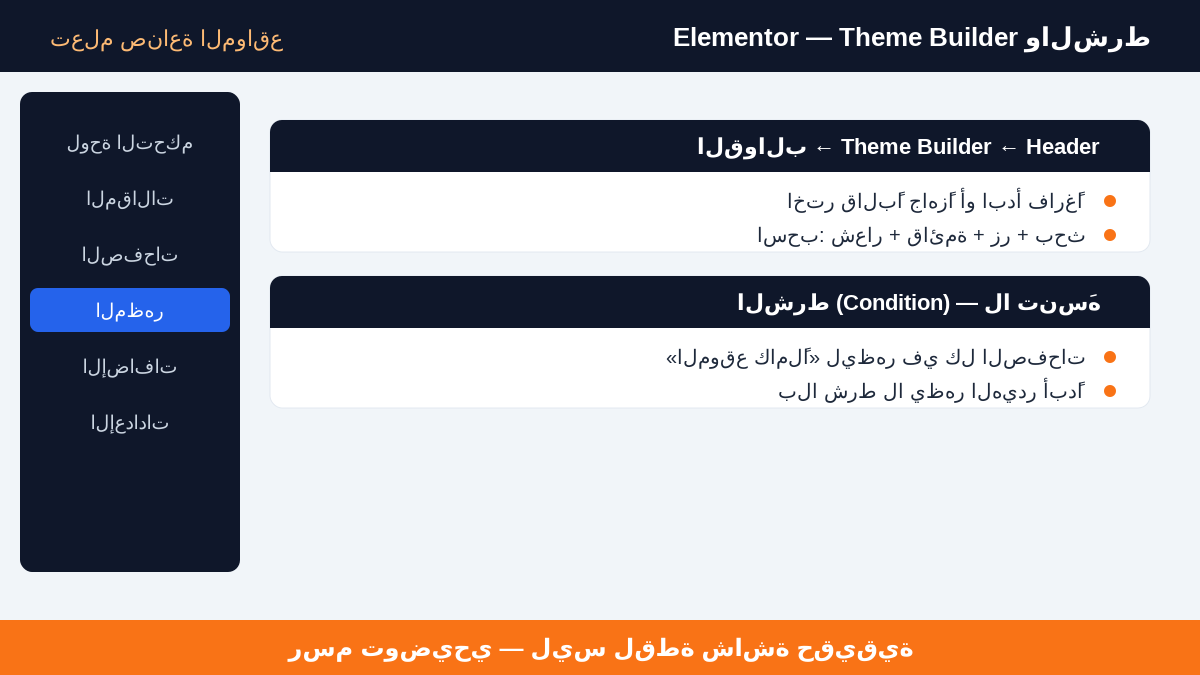
إن كان موقعك يعمل بإضافة Elementor، فأداة Theme Builder تمنحك تحكمًا كاملًا: تبني الهيدر والفوتر كاملين بالسحب والإفلات، وتحدد أين يظهر كل منهما. هذا هو الطريق المفضل عندما تريد تصميمًا لا يستطيع قالبك تقديمه. خطوات بناء هيدر بـ Theme Builder:
- من لوحة التحكم اذهب إلى القوالب ← Theme Builder (Templates ← Theme Builder) في قائمة Elementor.
- اضغط على تبويب Header ثم أضف جديدًا (Add New)، واختر قالبًا جاهزًا كنقطة بداية أو ابدأ من صفحة فارغة.
- اسحب ودجتات Elementor إلى الهيدر: ودجت الشعار (Site Logo)، وودجت قائمة التنقّل (Nav Menu)، وودجت زر (Button) لزر الإجراء، وودجت بحث إن أردت مربع بحث.
- اضبط خصائص كل ودجت من اللوحة الجانبية: حجم الشعار، ولون خلفية الهيدر، والمسافات بين العناصر، وحجم الخط في القائمة.
- اضغط نشر (Publish)، وستظهر لك شاشة الشرط (Condition): اختر الموقع كاملًا (Entire Site) ليظهر الهيدر في كل الصفحات، أو اختر صفحات معيّنة إن أردت هيدرًا مختلفًا لقسم معيّن.
- كرر الخطوات نفسها من تبويب Footer لبناء الفوتر: ودجت نص لحقوق النشر، وودجت قائمة لروابط الفوتر، وأيقونات التواصل الاجتماعي.
- احفظ وانشر، ثم افتح موقعك من متصفح آخر أو من وضع التصفّح الخاص وتأكد أن الهيدر والفوتر الجديدين يظهران في كل الصفحة.
القوائم في الهيدر والفوتر
الهيدر بلا قائمة تنقّل مثل متجر بلا لافتة أقسام: الزائر لا يعرف أين يذهب. القوائم تُبنى في مكان واحد — المظهر ← القوائم — ثم تُربَط بالهيدر أو الفوتر. خطوات ربط قائمة بالهيدر:
- اذهب إلى المظهر ← القوائم، وأنشئ قائمة جديدة باسم واضح مثل «القائمة الرئيسية»، وأضف إليها الصفحات بالترتيب الذي تريده.
- تحت إعدادات القائمة (Menu Settings) فعّل خيار موقع العرض (Display location) الخاص بالهيدر — اسمه يختلف حسب القالب: قد يكون «القائمة الرئيسية» أو «Primary Menu» أو «Header Menu».
- اضغط حفظ القائمة، ثم افتح موقعك وتأكد أن القائمة ظهرت في الهيدر.
- لقائمة الفوتر: أنشئ قائمة ثانية باسم «قائمة الفوتر»، وأضف إليها الروابط المهمة مثل «من نحن» و«سياسة الخصوصية» و«الشروط والأحكام» و«اتصل بنا»، واربطها بموقع عرض الفوتر إن كان قالبك يوفّره.
- إن لم يوفّر قالبك موقع عرض للفوتر، أضف القائمة إلى الفوتر عبر المظهر ← الودجتات باختيار ودجت قائمة التنقّل (Navigation Menu) في منطقة ودجتات الفوتر.
قاعدة ذهبية للقوائم: سبعة عناصر أو أقل في قائمة الهيدر. كل عنصر إضافي يجعل الزائر أبطأ في القرار وأكثر تشتتًا. ضع الصفحات الكثيرة في قائمة الفوتر أو في قوائم منسدلة، واترك الهيدر للأهم فقط. التفصيل الكامل لبناء القوائم والقوائم المنسدلة وقوائم الهاتف في صفحة القوائم والتنقّل.
الودجتات في الفوتر
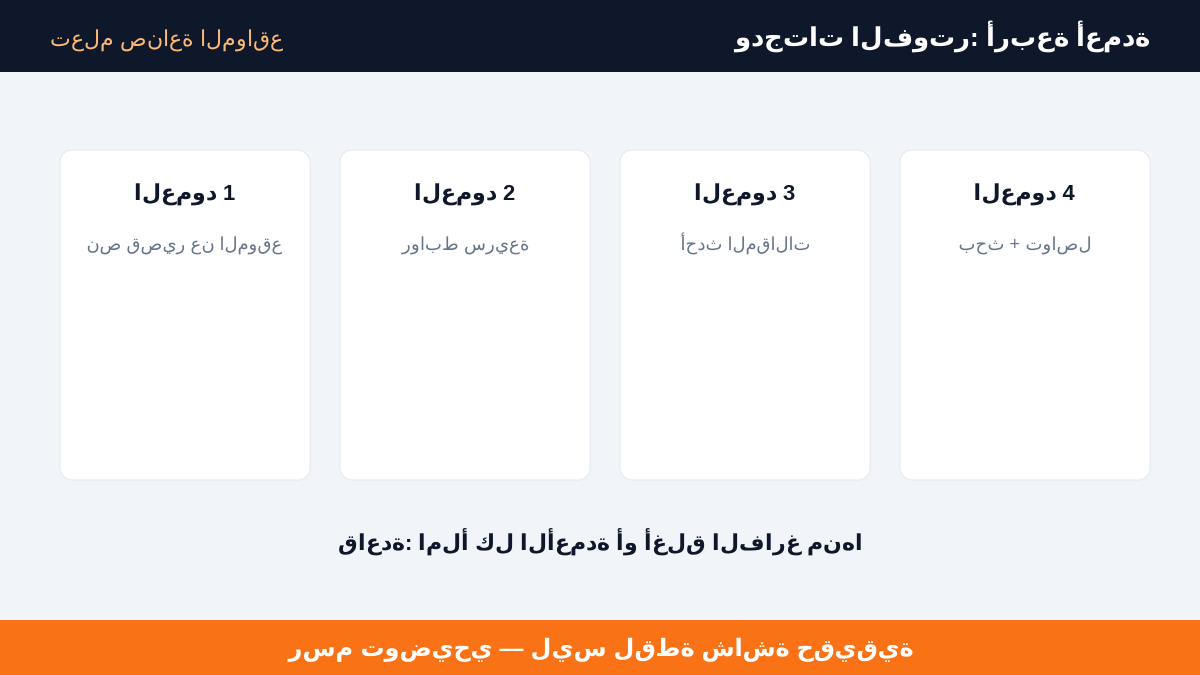
الودجت (Widget) هو كتلة صغيرة تضيف محتوى إلى منطقة محددة في القالب، مثل الشريط الجانبي أو الفوتر. كثير من القوالب تقسّم الفوتر إلى ثلاثة أو أربعة أعمدة ودجتات. خطوات إضافة ودجت إلى الفوتر:
- اذهب إلى المظهر ← الودجتات (Appearance ← Widgets).
- ستجد على اليمين مناطق الودجتات التي يوفّرها قالبك، مثل «Footer 1» و«Footer 2» و«Footer 3» و«Footer 4» — كل منطقة عمود في الفوتر.
- من قائمة الودجتات المتاحة على اليسار اسحب الودجت الذي تريده إلى العمود المناسب: ودجت نص لوصف قصير عن موقعك، وودجت قائمة التنقّل لروابط سريعة، وودجت أحدث المقالات لعرض جديدك، وودجت بحث لمربع بحث.
- اضبط إعدادات كل ودجت: عنوانه إن أردت عنوانًا، ونصه أو خياراته، ثم احفظ.
- افتح موقعك وتأكد أن أعمدة الفوتر تظهر كما تريد على الحاسوب والهاتف. إن ظهر عمود فارغًا، فراجع أن الودجت حُفظ في المنطقة الصحيحة.

متجرك الإلكتروني يبدأ من هنا — مجانًا! حمّل الكتاب الآن
تحميل مجانيحقوق النشر في الفوتر
سطر حقوق النشر هو السطر الصغير أسفل الفوتر مثل «جميع الحقوق محفوظة © 2026 — اسم موقعك». تعديله يختلف حسب قالبك:
- افتح المظهر ← تخصيص وابحث عن قسم الفوتر أو معلومات الفوتر (Footer Info / Copyright) — كثير من القوالب تضع حقل نص لحقوق النشر هناك.
- اكتب النص الذي تريده، مع سنة الإصدار الحالية واسم موقعك. يمكنك كتابة السنة يدويًا وتحديثها كل عام، أو تركها كما يولّدها القالب تلقائيًا إن كان يفعل.
- إن لم تجد الحقل في المخصّص، فراجع إعدادات القالب الخاصة بقالبك، أو صفحة المظهر ← الودجتات، فقد يكون النص ودجت نص في منطقة فوتر سفلية.
- إن لم تجد أي حقل، فالنص مكتوب في ملف
footer.phpفي القالب — وهنا تحتاج قالبًا ابنًا لتعديله بأمان، كما نشرح في قسم الكود أدناه.
لا تكتب في سطر حقوق النشر وعودًا قانونية لا تفهمها، مثل عبارات ضمان أو تعهدات. سطر حقوق النشر إعلان ملكية بسيط، وليس عقدًا. الصفحات القانونية الحقيقية — سياسة الخصوصية وشروط الاستخدام — تُكتب كصفحات مستقلة وتُربط من الفوتر.
الهيدر والفوتر بالكود: متى تحتاجه؟
معظم التعديلات تتم دون كود، لكن فهم الملفات يساعدك عندما يعجز القالب. هذه خريطة سريعة للمطوّرين والمبتدئين الفضوليين:
- ملف
header.phpفي القالب: يبني الهيدر. بداخله ستجد عادة استدعاءwp_head()، وهو خطاف (hook) تطبع عبره الإضافات والنواة وسومًا مهمة في<head>مثل أنماط CSS والسكربتات. لا تحذفwp_head()أبدًا — حذفه يكسر عمل كثير من الإضافات. - ملف
footer.phpفي القالب: يبني الفوتر. بداخله استدعاءwp_footer()قبل إغلاق</body>، وهو الخطاف الذي تطبع عبره الإضافات سكربتاتها في أسفل الصفحة. لا تحذفه أيضًا. - الخطافان
wp_headوwp_footerهما الطريق الصحيح لإضافة كود إلى الهيدر أو الفوتر برمجيًا: تكتب دالة فيfunctions.phpفي القالب الابن، وتربطها بالخطاف بدالةadd_action. مثال: إضافة كود تحليلات إلى الهيدر تتم عبرadd_action( 'wp_head', 'my_function' )، لا عبر لصق الكود في ملف القالب مباشرة. - ملف
functions.phpهو ملف وظائف القالب: تُسجَّل فيه القوائم ومواضعها، والودجتات ومناطقها، وأي تعديل وظيفي. تفاصيل الأكواد الجاهزة في صفحة مكتبة الأكواد.
header.php أو footer.php في القالب الأصلي مباشرة يعني أن أول تحديث للقالب سيمسح تعديلك. إن احتجت تعديلًا بالكود، انسخ الملف إلى قالب ابن وعدّل النسخة، أو استخدم إضافة مقتطفات كود موثوقة.الهيدر على الهاتف: أهم اختبار
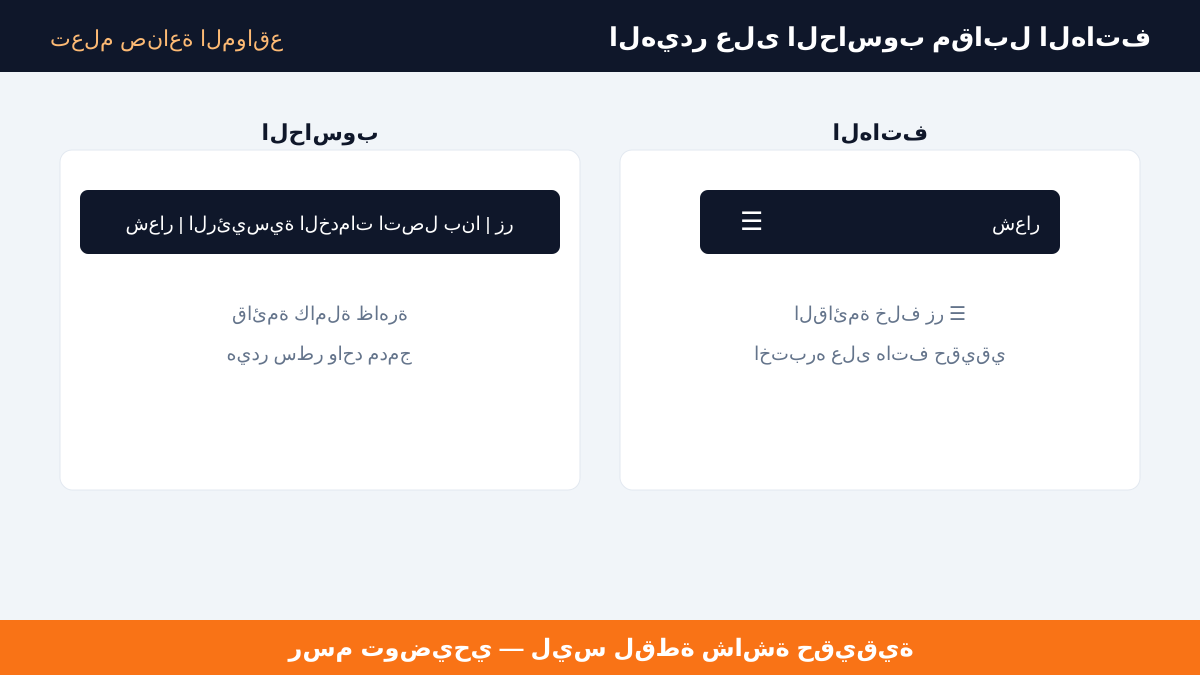
معظم زوّارك سيأتون من الهاتف، والهيدر على الهاتف مختلف تمامًا: الشعار أصغر، والقائمة تختفي خلف زر قائمة (☰)، وزر الإجراء قد يختفي أو ينتقل. خطوات اختبار الهيدر على الهاتف:
- افتح موقعك على هاتف حقيقي، لا على معاينة الحاسوب فقط، ولاحظ: هل الشعار واضح؟ وهل زر القائمة يعمل ويفتح القائمة كاملة؟ وهل كل روابط القائمة قابلة للنقر بإصبع؟
- اضغط كل عنصر في قائمة الهاتف وتأكد أنه يأخذك إلى الصفحة الصحيحة، وأن القائمة المنسدلة — إن وجدت — تفتح بلمسة.
- تأكد أن الهيدر لا يأكل نصف الشاشة: هيدر هاتف جيد سطر واحد مدمج، لا ثلاثة أسطر من شعار وقائمة وزر.
- إن كان قالبك يتيح هيدرًا ثابتًا (Sticky Header) يبقى ظاهرًا عند التمرير، جرّبه على الهاتف: إن غطّى جزءًا كبيرًا من المحتوى، أغلقه على الهاتف من إعدادات القالب.
قائمة تحقّق: هيدر وفوتر جاهزان
- الشعار واضح على الحاسوب والهاتف، وبخلفية شفافة إن كان الهيدر ملوّنًا.
- قائمة الهيدر سبعة عناصر أو أقل، وكل عنصر يؤدي إلى الصفحة الصحيحة.
- زر الإجراء ظاهر ويعمل، ولا يتداخل مع الشعار أو القائمة.
- الفوتر فيه روابط «من نحن» و«سياسة الخصوصية» و«اتصل بنا» على الأقل.
- سطر حقوق النشر صحيح بالسنة الحالية واسم الموقع.
- أيقونات التواصل الاجتماعي تؤدي إلى حساباتك الحقيقية، لا إلى صفحات فارغة.
- الهيدر والفوتر مختبَران على هاتف حقيقي وفي متصفحين مختلفين على الأقل.
- كل التعديلات بالكود في قالب ابن أو إضافة مقتطفات، لا في ملفات القالب الأصلي.
أخطاء شائعة في الهيدر والفوتر
- شعار بخلفية بيضاء على هيدر داكن: يظهر الشعار داخل مربع أبيض قبيح. الحل: شعار PNG بخلفية شفافة دائمًا، واختبره على لون الهيدر الفعلي قبل النشر.
- قائمة هيدر من خمسة عشر عنصرًا: الزائر لا يقرأها، والهيدر يلتفّ إلى سطرين. اختصر إلى الأهم، وانقل الباقي إلى الفوتر أو القوائم المنسدلة.
- روابط تواصل اجتماعي وهمية: أيقونات تؤدي إلى الصفحة الرئيسية للمنصة بدل حسابك. إما اربط حسابك الحقيقي، أو احذف الأيقونة حتى تنشئ الحساب.
- هيدر مختلف في كل صفحة دون قصد: يحدث عندما تبني هيدرًا بـ Theme Builder دون شرط «الموقع كاملًا»، أو عندما يضيف قالبك هيدرًا خاصًا لصفحة معينة. راجع الشروط ومواضع القوائم.
- نسيان الفوتر تمامًا: موقع بهيدر ممتاز وفوتر فارغ أو بنص القالب الافتراضي يبدو غير مكتمل. الفوتر آخر ما يراه الزائر، فاجعله يستحق القراءة.
الشريط العلوي (Top Bar): ماذا تضع فيه؟
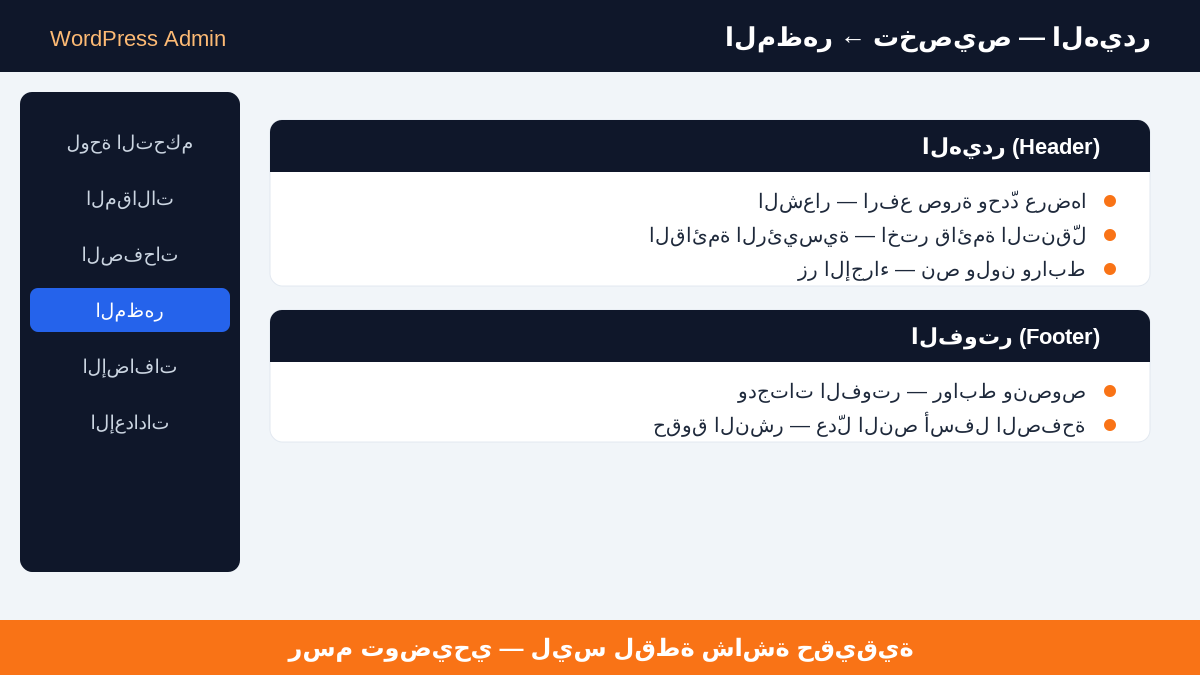
فوق الهيدر الرئيسي في كثير من المواقع شريط رفيع يسمى الشريط العلوي (Top Bar): سطر واحد صغير يحمل معلومات سريعة لا تستحق مكانًا في القائمة الرئيسية. ماذا تضع فيه؟ اختر عنصرين أو ثلاثة فقط من هذه القائمة، لا كلها:
- معلومة اتصال سريعة: رقم هاتف أو بريد إلكتروني، حتى يصل إليك الزائر دون أن يبحث في صفحة «اتصل بنا».
- إعلان قصير مؤقت: «شحن مجاني للطلبات فوق مبلغ معين» أو «خصم لفترة محدودة» — جملة واحدة، وتُحذف عند انتهاء العرض.
- روابط حسابات التواصل الاجتماعي: أيقونات صغيرة لحساباتك الحقيقية فقط.
- رابط سريع لحساب العميل أو تتبع الطلب: في المتاجر، اختصار يوفّر على العميل البحث في القائمة.
خطوات إضافة شريط علوي:
- تحقق أولًا إن كان قالبك يوفّر خيار شريط علوي في المظهر ← تخصيص أو في إعدادات القالب؛ كثير من القوالب الحديثة توفّره جاهزًا.
- إن لم يوفّره قالبك، فابنِه بعنصر قسم في Elementor Theme Builder فوق الهيدر، أو اطلب من مطوّر إضافته في القالب الابن.
- اجعل الشريط مخفيًا على الهاتف إن كان يزاحم الهيدر: شريط علوي بثلاثة عناصر على شاشة هاتف صغيرة يأكل مساحة ثمينة من أول ما يراه الزائر.
هيدر شفاف وهيدر ثابت: ما الفرق ومتى تستخدم كلًا؟
يسمع المبتدئ مصطلحين يختلطان عليه كثيرًا، فافهم الفرق:
- الهيدر الشفاف (Transparent Header): هيدر بلا خلفية ملوّنة، يظهر المحتوى تحته من خلاله، عادة فوق صورة كبيرة في أعلى الصفحة الرئيسية. يبدو أنيقًا، لكنه يحتاج شعارًا ونصوصًا تقرأ بوضوح على أي خلفية تمر تحته.
- الهيدر الثابت (Sticky Header): هيدر يبقى ظاهرًا أعلى الشاشة وأنت تمرّر الصفحة للأسفل، حتى تبقى القائمة وزر الإجراء في متناولك دائمًا. مفيد في المواقع الطويلة والمتاجر، لكنه يأكل مساحة من الشاشة طوال الوقت.
خطوات عملية للاختيار:
- جرّب الهيدر الثابت أولًا إن كان موقعك طويلًا أو متجرًا: الزائر الذي يمرّر كثيرًا يحتاج القائمة وزر الشراء دائمًا أمامه. وإن كان قالبك يتيح هيدرًا ثابتًا، فعّله من إعدادات القالب أو المخصّص.
- اختبر الهيدر الثابت على الهاتف قبل اعتماده: هيدر ثابت بسطرين على هاتف صغير يغطي جزءًا كبيرًا من المحتوى ويزعج القارئ. إن غطّى أكثر من سطر واحد مدمج، فأغلقه على الهاتف من إعدادات القالب.
- استخدم الهيدر الشفاف في الصفحة الرئيسية فقط إن أردت مظهرًا سينمائيًا: واجعل باقي الصفحات بهيدر عادي بخلفية واضحة، حتى لا يعاني الزائر في قراءة القائمة على خلفيات مختلفة في كل صفحة.
- لا تجمع الشفافية والثبات دون اختبار: هيدر شفاف ثابت يمر فوق محتوى ملون أثناء التمرير قد يجعل نصوص القائمة غير مقروءة. جرّبه على صفحات كثيرة قبل النشر.
الفوتر: ماذا تضع في كل عمود؟
الفوتر الجيد ليس كومة روابط عشوائية؛ هو خريطة مصغّرة لموقعك. خطط لأعمدته قبل أن تملأها:
- العمود الأول — عن الموقع: وصف قصير في سطرين أو ثلاثة: ما هذا الموقع؟ ولمن؟ مع الشعار إن أمكن. هذا العمود يذكّر الزائر بهويتك بعد أن وصل إلى أسفل الصفحة.
- العمود الثاني — روابط سريعة: أهم صفحات موقعك: «من نحن» و«خدماتنا» و«المدونة» و«اتصل بنا». لا تضع هنا كل صفحاتك؛ ضع الأهم فقط.
- العمود الثالث — الصفحات القانونية وبيانات التواصل: «سياسة الخصوصية» و«شروط الاستخدام»، وعنوان بريد ورقم هاتف إن أردت ظهورهما. الزائر يبحث عن هذه الروابط في الفوتر تحديدًا عندما يحتاجها.
- العمود الرابع — تواصل وتحديثات: نموذج اشتراك في نشرة بريدية إن كان لديك نشرة فعلية، أو أيقونات التواصل الاجتماعي، أو أحدث مقالين. لا تضع نموذج اشتراك بلا نشرة حقيقية خلفه.
خطوات ترتيب أعمدة الفوتر:
- اكتب على ورقة ما تريد في كل عمود قبل أن تفتح لوحة التحكم؛ القرار على الورق أسرع وأوضح من القرار داخل الودجتات.
- من المظهر ← الودجتات ضع في كل منطقة فوتر ودجت واحد أو ودجتين فقط: ودجت نص للوصف، وودجت قائمة تنقّل للروابط، وودجت أحدث المقالات للأخبار.
- افتح موقعك وتأكد أن الأعمدة متوازنة: لا عمود ممتلئ بجانب عمود فارغ، وأن كل الروابط تعمل وتؤدي إلى صفحات موجودة فعلًا.
بعد أن تتقن الهيدر والفوتر، انتقل إلى صفحة القوائم والتنقّل لتفهم القوائم المنسدلة وقوائم الهاتف بالتفصيل، أو إلى صفحة مكتبة الأكواد عندما تحتاج تعديلًا بالكود.