القوائم والتنقّل في ووردبريس
ما هي قائمة التنقّل؟
قائمة التنقّل هي مجموعة روابط مرتّبة تساعد الزائر على الوصول إلى صفحات موقعك: «الرئيسية» و«من نحن» و«خدماتنا» و«المدونة» و«اتصل بنا». تظهر القائمة عادة في الهيدر، وقد تظهر نسخة منها في الفوتر أو الشريط الجانبي. القائمة الجيدة تجعل الزائر يصل إلى أي صفحة مهمة خلال نقرتين على الأكثر، والقائمة السيئة تجعله يضيع ويغادر.
في ووردبريس تُبنى القوائم من لوحة التحكم، ثم تُربَط بمواضع يعرضها القالب. افهم هذين الجزأين: بناء القائمة (ما الروابط وما ترتيبها) وربطها بموضع (أين تظهر). كثير من المبتدئين يبنون قائمة ممتازة ثم يتساءلون لماذا لا تظهر — لأنهم نسوا الربط بموضع.
القاعدة الأولى: اعرف نوع قالبك
قبل أن تبدأ، اعرف هل قالبك كلاسيكي أم قالب كتل (Block Theme)، لأن الطريق يختلف:
- القالب الكلاسيكي (مثل معظم القوالب المشهورة): تبني القوائم من المظهر ← القوائم (Appearance ← Menus)، وتربط كل قائمة بموضع عرض يحدده القالب.
- قالب الكتل (Block Theme): لا توجد شاشة «المظهر ← القوائم» افتراضيًا منذ ووردبريس 6.0؛ القوائم تُدار عبر كتلة التنقّل (Navigation Block) داخل المظهر ← المحرر (Appearance ← Editor)، حيث تضع الكتلة في قالب الهيدر أو الفوتر وتحرر روابطها هناك.
هذه الصفحة تشرح الطريق الكلاسيكي بالتفصيل — وهو طريق معظم المواقع العاملة اليوم — ثم تلخّص طريق قوالب الكتل في قسم مستقل. إن لم تجد «المظهر ← القوائم» في لوحتك، فغالبًا قالبك قالب كتل، فانتقل مباشرة إلى قسم قوالب الكتل.
بناء قائمتك الأولى: خطوة بخطوة
هذه هي الخطوات الكاملة لإنشاء قائمة رئيسية في قالب كلاسيكي:
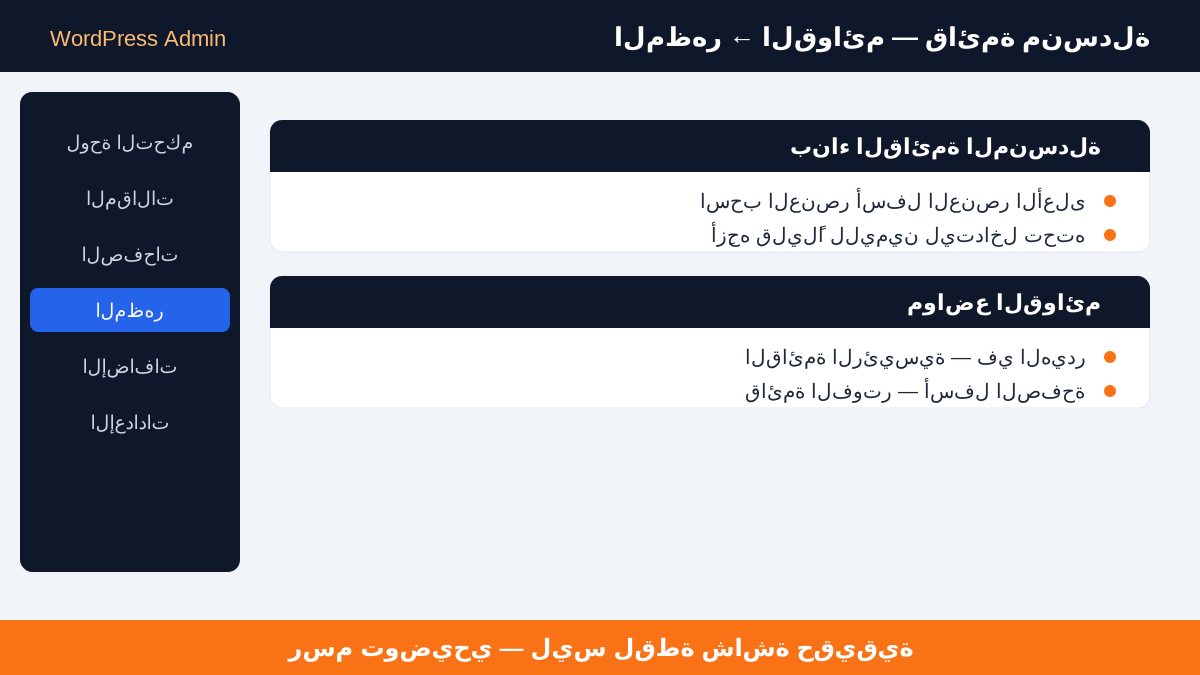
- من لوحة التحكم اذهب إلى المظهر ← القوائم (Appearance ← Menus).
- اضغط على رابط أنشئ قائمة جديدة (Create a new menu) أعلى الصفحة.
- اكتب اسمًا واضحًا للقائمة في حقل اسم القائمة (Menu Name)، مثل «القائمة الرئيسية». هذا الاسم داخلي فقط، ولا يراه الزوّار.
- اضغط إنشاء القائمة (Create Menu).
- في العمود الأيسر ستجد صناديق: الصفحات (Pages) والمقالات (Posts) والروابط المخصصة (Custom Links) والتصنيفات (Categories). افتح صندوق الصفحات، وعلّم على الصفحات التي تريدها، ثم اضغط أضف إلى القائمة (Add to Menu).
- ستظهر العناصر في صندوق بنية القائمة (Menu Structure) على اليمين. اسحبها لأعلى ولأسفل لترتيبها بالترتيب الذي تريد أن يراه الزائر: الرئيسية أولًا، ثم الأهم، ثم اتصل بنا أخيرًا عادةً.
- تحت صندوق البنية ستجد إعدادات القائمة (Menu Settings) وفيها مواضع العرض (Display locations): فعّل الموقع المناسب، مثل «القائمة الرئيسية» أو «Primary Menu».
- اضغط حفظ القائمة (Save Menu)، ثم افتح موقعك وتأكد أن القائمة ظهرت في الهيدر.
مواضع القوائم (Menu Locations): كيف تعمل؟
موضع القائمة هو «فتحة» في تصميم القالب يضع فيها ووردبريس قائمة تختارها. القالب هو الذي يحدد المواضع وأسماءها: قالب قد يوفّر موضعين فقط (رئيسي وثانوي)، وقالب آخر قد يوفّر خمسة مواضع (هيدر، وفوتر، وشريط جانبي، وهاتف، وقائمة أعلى الهيدر).
خطوات مراجعة المواضع وتعيينها:
- في شاشة المظهر ← القوائم اضغط على تبويب إدارة المواضع (Manage Locations) أعلى الصفحة.
- ستظهر قائمة بكل موضع في قالبك، وبجانب كل موضع قائمة منسدلة تختار منها القائمة التي تظهر فيه. موضع واحد يحمل قائمة واحدة في كل مرة.
- اختر القائمة المناسبة لكل موضع: القائمة الرئيسية للهيدر، وقائمة روابط قصيرة للفوتر، ثم اضغط حفظ التغييرات (Save Changes).
- إن لم يظهر الموضع الذي تريده — مثلًا تريد قائمة في الفوتر ولا يوجد موضع فوتر — فهذا قيد في قالبك: إما استخدم ودجت قائمة التنقّل في منطقة ودجتات الفوتر، أو غيّر القالب، أو اطلب من مطوّر إضافة موضع جديد.
برمجيًا، يسجّل القالب مواضعه بدالة register_nav_menus() في ملف functions.php، ويطبع كل موضع بدالة wp_nav_menu(). لست مطالبًا بكتابة هذا الكود، لكن فهمك أن المواضع تأتي من القالب لا من ووردبريس نفسه يفسّر لماذا يختلف عدد المواضع وأسماؤها من قالب إلى آخر. أكواد تسجيل موضع جديد تجدها في صفحة مكتبة الأكواد.
القوائم المنسدلة (Dropdown): خطوة بخطوة
القائمة المنسدلة هي قائمة فرعية تظهر عند تمرير المؤشر فوق عنصر رئيسي، أو عند النقر عليه في الهاتف. مثال: عنصر «خدماتنا» وتحته «تصميم مواقع» و«تسويق رقمي» و«كتابة محتوى». تُبنى بالسحب والإفلات:
- في شاشة المظهر ← القوائم، أضف العنصر الرئيسي (مثل «خدماتنا») والعناصر الفرعية (مثل «تصميم مواقع») إلى القائمة بالطريقة المعتادة.
- اسحب العنصر الفرعي قليلًا إلى اليمين وأسفله تحت العنصر الرئيسي، حتى تلاحظ أنه «تداخل» تحته (indented). هذه الإزاحة الصغيرة هي ما يجعله عنصرًا فرعيًا.
- كرر السحب لكل عنصر فرعي تحت نفس العنصر الرئيسي. يمكنك عمل مستويات متعددة، لكن لا تتجاوز مستويين عادةً: مستوى رئيسي ومستوى فرعي واحد.
- اضغط حفظ القائمة، ثم افتح موقعك ومرّر المؤشر فوق العنصر الرئيسي: ستظهر القائمة الفرعية منسدلة تحته.
- على الهاتف، تأكد أن العناصر الفرعية تفتح بلمسة، وأن العنصر الرئيسي نفسه — إن كان رابطًا لصفحة — ما زال قابلًا للنقر للوصول إلى صفحته.
# في حقل الرابط، حتى لا يأخذ الزائر إلى صفحة فارغة عند النقر عليه بالخطأ.
الميجا منيو (Mega Menu): متى تحتاجه؟
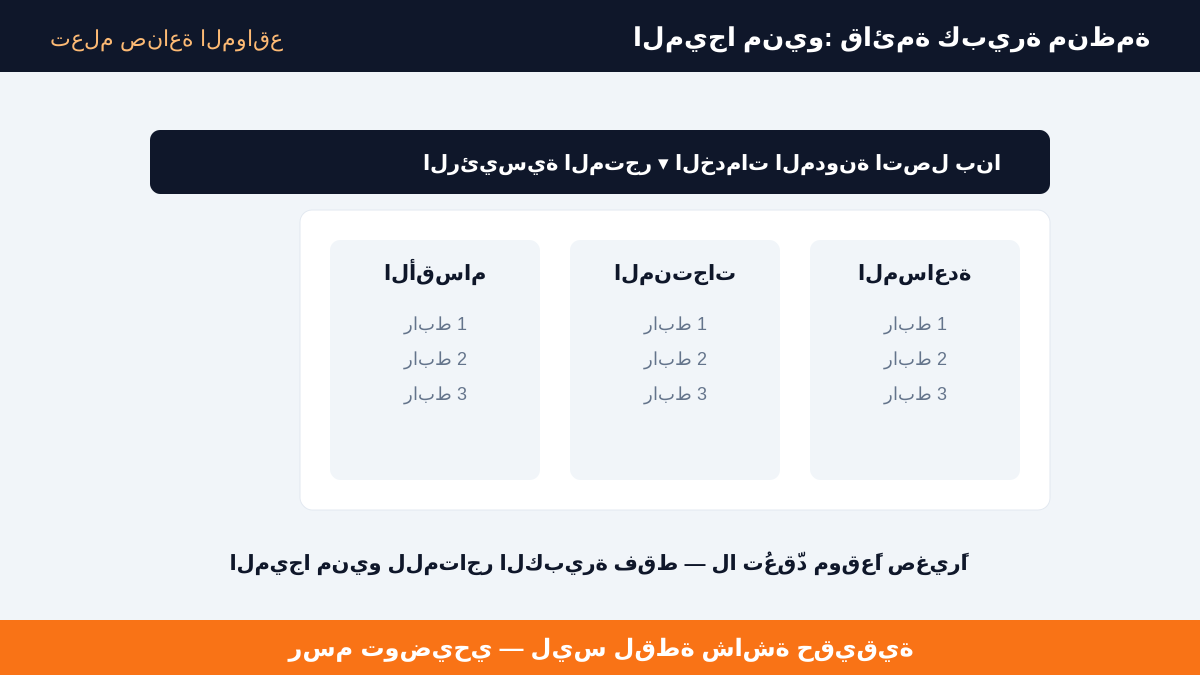
الميجا منيو قائمة منسدلة كبيرة تفتح لوحة واسعة فيها أعمدة من الروابط، وربما صور أو وصف قصير. تراها في المتاجر الكبيرة والمواقع الإخبارية التي لديها أقسام كثيرة. ووردبريس نفسه لا يبني ميجا منيو جاهزًا؛ تحتاجه عبر قالب يدعمه، أو عبر إضافة ميجا منيو موثوقة، أو عبر Elementor.
قبل أن تضيف ميجا منيو اسأل نفسك: هل لديك فعلًا عشرات الروابط المهمة التي لا تتسع في قائمة منسدلة عادية؟ إن كان موقعك صغيرًا أو متوسطًا، فالميجا منيو زخرف لا تحتاجه، وقائمة منسدلة نظيفة أفضل وأسرع. وإن قررت إضافته، فاختر إضافة محدَّثة ومتوافقة مع إصدار ووردبريس لديك، واختبرها على الهاتف أولًا، لأن كثيرًا من حلول الميجا منيو تتعثر على الشاشات الصغيرة. معايير اختيار أي إضافة — التقييمات وآخر تحديث والتوافق وعدد التثبيتات النشطة — مشروحة بالتفصيل في صفحة الإضافات والقوالب بعمق.

متجرك الإلكتروني يبدأ من هنا — مجانًا! حمّل الكتاب الآن
تحميل مجانيقائمة الموبايل (الهاتف): قواعدها الخاصة
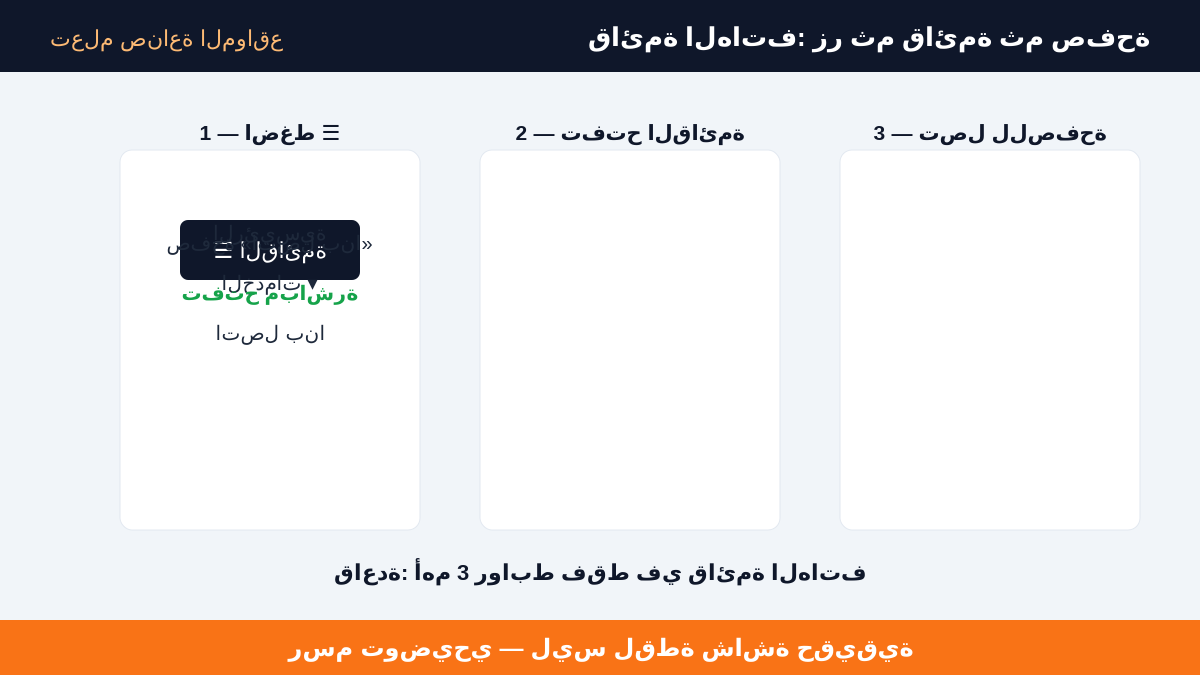
قائمة الهاتف ليست نسخة مصغّرة من قائمة الحاسوب؛ لها قواعدها:
- تأكد أن قالبك يحوّل القائمة تلقائيًا إلى زر قائمة (☰) على الشاشات الصغيرة. معظم القوالب الحديثة تفعل ذلك، لكن القوالب القديمة قد تعرض القائمة كاملة مكدّسة وتأكل الشاشة.
- افتح موقعك على هاتف حقيقي واضغط زر القائمة: هل تفتح القائمة كاملة؟ وهل تغلق بسهولة؟ وهل الروابط كبيرة بما يكفي للنقر بإصبع دون أن تنقر الرابط المجاور بالخطأ؟
- اختبر القوائم المنسدلة على الهاتف: في كثير من القوالب تُفتح بلمسة على سهم صغير بجانب العنصر الرئيسي. تأكد أن السهم واضح وأن العناصر الفرعية لا تخرج عن حدود الشاشة.
- إن كان قالبك يتيح خيار قائمة هاتف منفصلة، فاستخدمه: أنشئ قائمة مختصرة للهاتف فيها أهم خمسة روابط فقط، واربطها بموضع الهاتف. الزائر على الهاتف مستعجل أكثر من زائر الحاسوب.
- أغلق القائمة بعد كل نقرة: اختبر أن النقر على رابط يغلق القائمة ويأخذك إلى الصفحة، لا أن يبقي القائمة مفتوحة فوق المحتوى.
الروابط المخصصة (Custom Links)
ليست كل عناصر القائمة صفحات في موقعك. أحيانًا تحتاج رابطًا إلى موقع آخر، أو إلى قسم داخل صفحة، أو إلى ملف. لهذا توجد الروابط المخصصة:
- في شاشة المظهر ← القوائم افتح صندوق الروابط المخصصة (Custom Links) في العمود الأيسر.
- اكتب الرابط الكامل في حقل URL، مثل
https://example.comلرابط خارجي، أو#contactللقفز إلى قسم داخل الصفحة يحمل المعرّفcontact. - اكتب النص الذي سيظهر للزائر في حقل نص الرابط (Link Text)، مثل «الدليل الكامل» أو «تواصل معنا».
- اضغط أضف إلى القائمة، ثم اسحب العنصر إلى موضعه الصحيح في بنية القائمة، ثم احفظ.
ملاحظات مهمة عن الروابط المخصصة: الروابط الخارجية يفضَّل أن تفتح في تبويب جديد — فعّل ذلك من خيارات العنصر بعد إضافته (اضغط السهم الصغير بجانب العنصر وفعّل «فتح الرابط في تبويب جديد»). وروابط # المستخدمة كعناوين مجموعات لا تؤدي إلى أي مكان، فلا تستخدمها إلا لعنصر رئيسي له عناصر فرعية حقيقية تحته.
إعدادات متقدمة لكل عنصر قائمة
اضغط على السهم الصغير بجانب أي عنصر في بنية القائمة لتظهر خياراته:
- تسمية التنقّل (Navigation Label): النص الذي يراه الزائر. يمكنك تغييره دون تغيير عنوان الصفحة الأصلية — مثلًا صفحة عنوانها «خدماتنا في التصميم والتطوير» يمكن أن تظهر في القائمة باسم «خدماتنا» فقط.
- عنوان السمة (Title Attribute): نص يظهر عند تمرير المؤشر فوق الرابط. استخدمه لوصف قصير يساعد الزائر، لا لحشو كلمات.
- فتح في تبويب جديد: فعّله للروابط الخارجية فقط، لا لروابط موقعك الداخلية.
- CSS Classes: حقل يظهر بعد تفعيله من خيارات الشاشة (Screen Options) أعلى الصفحة. تكتب فيه اسم صنف CSS مثل
highlight-buttonليتحوّل هذا العنصر إلى زر ملوّن عبر كود CSS تضيفه في المخصّص أو في القالب الابن. مثال عملي: أعطِ عنصر «اطلب الآن» الصنفmenu-cta، ثم أضف CSS يجعل خلفيته برتقالية ونصه أبيض، فيبرز كزر إجراء داخل القائمة.
قوالب الكتل (Block Themes): كتلة التنقّل
إن كان قالبك قالب كتل، فإدارة القوائم تتم عبر كتلة التنقّل (Navigation Block):
- من لوحة التحكم اذهب إلى المظهر ← المحرر (Appearance ← Editor).
- افتح قالب الهيدر أو جزء القالب (Template Part) الذي يحتوي الهيدر.
- اضغط على كتلة التنقّل الموجودة، أو أضف كتلة تنقّل جديدة من أداة إضافة الكتل.
- أضف الروابط من داخل الكتلة: اضغط زر
+داخل الكتلة واختر صفحة أو اكتب رابطًا مخصصًا، ورتّب العناصر بالسحب. - لعمل قائمة فرعية، اسحب العنصر أسفل العنصر الرئيسي وأزِحه لليمين — نفس منطق القوائم الكلاسيكية.
- احفظ القالب، ثم افتح موقعك وتأكد أن القائمة تظهر كما تريد على الحاسوب والهاتف.
الفكرة نفسها، والأداة مختلفة: القائمة جزء من قالب الصفحة، لا كيان منفصل في شاشة قوائم. لذلك عند تغيير قالب كتل، قد تحتاج إعادة بناء التنقّل في القالب الجديد، بينما القوائم الكلاسيكية تبقى محفوظة في قاعدة البيانات وتنتقل معك من قالب إلى آخر بمجرد إعادة ربط المواضع.
قائمة تحقّق: قائمة تنقّل جاهزة
- القائمة الرئيسية سبعة عناصر أو أقل، ومرتبة حسب أهميتها للزائر لا حسب أهميتها لك.
- كل قائمة مربوطة بموضع عرض، وظهرت فعلًا على الموقع بعد الحفظ.
- القوائم المنسدلة مستويان كحد أقصى، وتعمل بالمؤشر على الحاسوب وباللمس على الهاتف.
- الروابط الخارجية تفتح في تبويب جديد، وروابط موقعك تفتح في نفس التبويب.
- قائمة الهاتف مختبَرة على هاتف حقيقي: تفتح وتغلق، وكل روابطها تعمل.
- لا توجد روابط مكسورة أو صفحات محذوفة ما زالت في القائمة.
- نصوص القائمة قصيرة وواضحة، بلا اختصارات غامضة.
أخطاء شائعة في القوائم
- قائمة محفوظة بلا موضع عرض: أشهر خطأ على الإطلاق. القائمة موجودة في قاعدة البيانات لكن لا يراها أحد.
- كل صفحات الموقع في قائمة الهيدر: قائمة من عشرين عنصرًا لا يقرأها أحد. الهيدر للأهم، والباقي في الفوتر أو في صفحات الأقسام.
- عناوين صفحات طويلة كما هي في القائمة: غيّر تسمية التنقّل لتكون قصيرة، دون تغيير عنوان الصفحة نفسها.
- قائمة منسدلة لا تفتح على الهاتف: اختبرها بلمسة، لا بمؤشر. إن لم تفتح، فالقالب أو الإضافة يحتاج إعدادًا أو بديلًا.
- حذف صفحة دون حذفها من القائمة: يبقى الرابط في القائمة ويؤدي إلى خطأ 404. بعد كل حذف صفحة، راجع قوائمك.
القائمة الثانوية: أين تضعها؟
القائمة الرئيسية ليست القائمة الوحيدة في موقعك. كثير من القوالب توفّر موضعًا ثانويًا — فوق الهيدر، أو في الفوتر، أو في الشريط الجانبي — وهذه القائمة الثانوية (Secondary Menu) لها وظيفة مختلفة تمامًا عن الرئيسية: روابط لا تستحق مكانًا في الهيدر، لكن الزائر قد يحتاجها.
ماذا تضع في القائمة الثانوية؟
- روابط الحساب: «تسجيل الدخول» و«حسابي» و«تتبع الطلب» في المتاجر.
- روابط مساعدة: «الأسئلة الشائعة» و«الدعم» و«سياسة الإرجاع».
- روابط قانونية قصيرة: «سياسة الخصوصية» و«شروط الاستخدام» — وهذه مكانها الطبيعي في الفوتر أكثر من الهيدر.
خطوات إنشاء قائمة ثانوية:
- من المظهر ← القوائم أنشئ قائمة جديدة باسم واضح مثل «القائمة الثانوية»، وأضف إليها الروابط التي تريدها.
- من تبويب إدارة المواضع اربطها بموضعها: «القائمة الثانوية» أو «Top Menu» أو موضع الفوتر، حسب ما يوفّره قالبك.
- افتح موقعك وتأكد أنها ظهرت في مكانها الصحيح، وأنها لا تتداخل مع القائمة الرئيسية على الهاتف.
تسمية التنقّل مقابل عنوان الصفحة: أمثلة عملية
من أكثر الميزات فائدة في شاشة القوائم — وأقلها استخدامًا — أن تسمية التنقّل (Navigation Label) يمكن أن تختلف عن عنوان الصفحة الأصلية. عنوان الصفحة قد يكون طويلًا ووصفيًا لمحركات البحث، بينما نص القائمة يجب أن يكون قصيرًا وسريع القراءة. أمثلة:
| عنوان الصفحة الأصلي | تسمية التنقّل في القائمة | لماذا؟ |
|---|---|---|
| خدماتنا في التصميم والتطوير والتسويق | خدماتنا | قصيرة وواضحة، والزائر يفهمها فورًا |
| تعرّف على فريق عملنا وقصتنا | من نحن | الاسم المألوف الذي يبحث عنه الجميع |
| تواصل معنا — أرسل رسالتك وسنرد خلال يوم عمل | اتصل بنا | فعل واضح يدعو إلى إجراء |
| دليل شامل لتعلم صناعة المواقع من الصفر | الدليل الكامل | مختصرة وتناسب عرض القائمة |
خطوات تغيير تسمية عنصر دون تغيير صفحته:
- في شاشة المظهر ← القوائم اضغط على السهم الصغير بجانب العنصر لتظهر خياراته.
- غيّر حقل تسمية التنقّل إلى النص القصير الذي تريده، واحفظ القائمة.
- افتح موقعك وتأكد أن القائمة تعرض النص الجديد، وأن النقر عليه يأخذك إلى الصفحة الصحيحة بعنوانها الأصلي دون تغيير.
القائمة وSEO: هل تؤثر القائمة في محركات البحث؟
نعم، لكن ليس بالطريقة التي يظنها كثيرون. القائمة لا «ترفع ترتيبك» بحد ذاتها؛ تأثيرها غير مباشر عبر ثلاثة أشياء:
- اكتشاف الصفحات: محركات البحث تتبع روابط قائمتك لتكتشف صفحاتك المهمة. صفحة مربوطة في القائمة الرئيسية تُكتشف أسرع من صفحة معزولة لا تصل إليها أي روابط داخلية. لذلك ضع صفحاتك المهمة في القائمة، لا في أعماق موقعك فقط.
- فهم بنية موقعك: ترتيب القائمة يخبر محرك البحث عن أهم صفحاتك: الصفحة في القائمة الرئيسية أهم من صفحة في قائمة الفوتر، والصفحة في الفوتر أهم من صفحة لا تظهر إلا برابط داخل مقال.
- نصوص روابط وصفية: نص الرابط في القائمة — مثل «خدمات التصميم» لا «الصفحة 2» — يساعد محرك البحث على فهم موضوع الصفحة المربوطة. استخدم نصوصًا وصفية قصيرة في القائمة كما تستخدمها في الروابط الداخلية داخل مقالاتك.
والقاعدة العملية تلخّص كل ذلك: قائمة نظيفة بروابط وصفية قصيرة تخدم الزائر ومحرك البحث معًا. لا تحشُ القائمة بكلمات مفتاحية، ولا تضع فيها روابط لصفحات لا تريد أن يجدها الزائر. القائمة خريطة موقعك؛ اجعلها صادقة وواضحة.
بعد أن تتقن القوائم، انتقل إلى صفحة الهيدر والفوتر في ووردبريس لترى كيف توضع القوائم في تصميم الموقع، أو إلى صفحة الإضافات والقوالب بعمق لتختار قالبًا يمنحك مواضع القوائم التي تحتاجها.