حل مشاكل ووردبريس
قبل أن تصلح أي شيء: ثلاث قواعد تنقذ موقعك
- خذ نسخة احتياطية مما يمكن إنقاذه الآن. حتى والموقع معطّل، يمكنك غالبًا تنزيل الملفات عبر FTP أو مدير ملفات الاستضافة، وتصدير قاعدة البيانات من phpMyAdmin.
- فكّر: ما الذي تغيّر قبل المشكلة؟ آخر إضافة ثبّتها، أو آخر تحديث، أو آخر كود أضفته — هو المشتبه الأول دائمًا.
- جرّب حلًا واحدًا في كل مرة، واختبر بعد كل خطوة.
1) الشاشة البيضاء (WSOD — White Screen of Death)
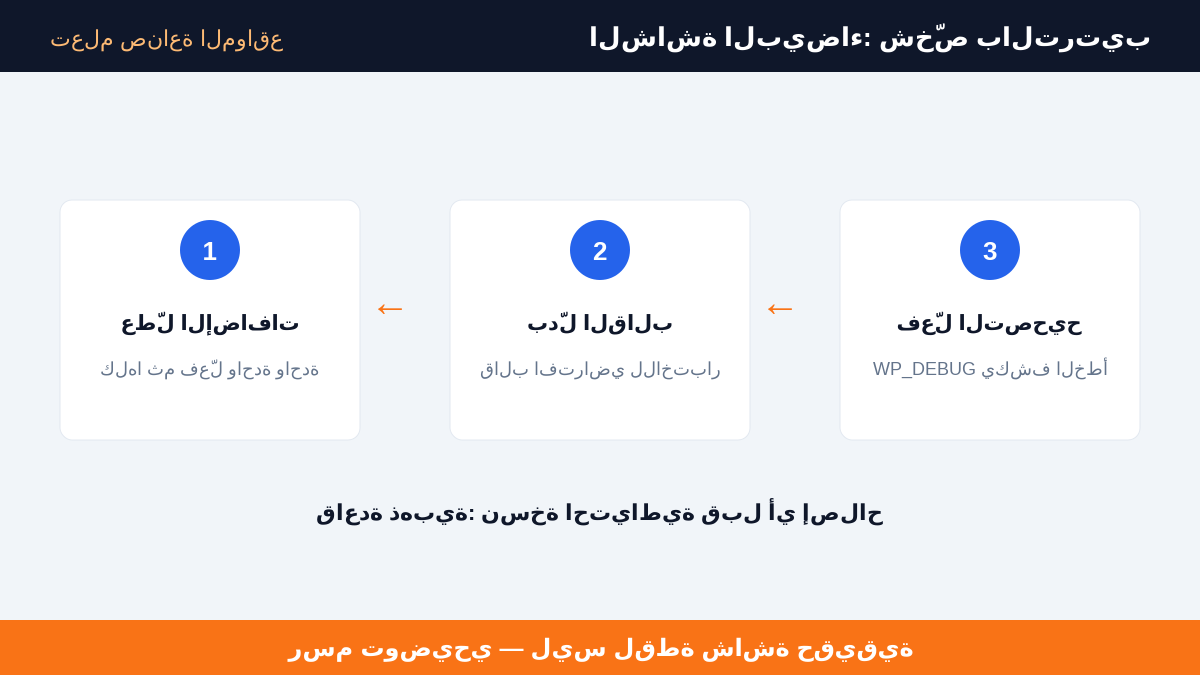
العرض: الصفحة بيضاء تمامًا بلا أي نص أو خطأ، في الواجهة الأمامية أو في لوحة التحكم أو في كليهما.
السبب غالبًا: خطأ PHP قاتل — غالبًا من إضافة أو قالب أو كود في functions.php — يوقف ووردبريس قبل أن يرسم أي شيء.
الإصلاح خطوة بخطوة:
- فعّل سجل الأخطاء بدل التخمين: أضف إلى
wp-config.phpقبل سطر «That's all, stop editing!» الثوابت التالية، ثم أعد تحميل الصفحة، ثم افتح ملفwp-content/debug.logواقرأ آخر الأسطر — سيذكر اسم الملف أو الإضافة أو القالب المسبب:
define( 'WP_DEBUG', true );
define( 'WP_DEBUG_LOG', true );
define( 'WP_DEBUG_DISPLAY', false );- إن أشار السجل إلى إضافة معينة، عطّلها: ادخل إلى مدير الملفات أو FTP، واذهب إلى مجلد
wp-content/plugins/، وأعد تسمية مجلد الإضافة المسببة — مثلًا منmy-pluginإلىmy-plugin-off— فيتعطّل ووردبريس عن تحميلها فورًا. - عطّل الإضافات دفعة واحدة: أعد تسمية مجلد
pluginsنفسه إلىplugins-off، وأنشئ مجلدpluginsفارغًا جديدًا، ثم أعد تحميل الموقع. إن عاد الموقع، فالسبب إضافة: أعد المجلد الأصلي، ثم فعّل الإضافات واحدة تلو الأخرى من لوحة التحكم حتى تعود المشكلة فتعرف المذنب. وإن استمرت الشاشة البيضاء، فالقالب هو المشتبه: بدّل القالب مؤقتًا إلى قالب ووردبريس الافتراضي من لوحة التحكم، أو أعد تسمية مجلد قالبك فيwp-content/themes/فيعود ووردبريس تلقائيًا إلى القالب الافتراضي. - إن كان السبب كودًا أضفته إلى
functions.php، احذف آخر مقتطف أضفته من مدير الملفات وسيعود الموقع فورًا. - بعد الإصلاح، أطفئ وضع التصحيح: غيّر
WP_DEBUGإلىfalseفيwp-config.php، واحذف ملفdebug.logإن احتوى مسارات حساسة.
2) خطأ 500 (Internal Server Error)
العرض: صفحة تقول «خطأ داخلي في الخادم» أو «500 Internal Server Error» بدل موقعك.
السبب غالبًا: ملف .htaccess تالف، أو حد ذاكرة PHP منخفض، أو إضافة أو قالب يكسر التنفيذ.
الإصلاح خطوة بخطوة:
- خذ نسخة احتياطية من ملف
.htaccessفي جذر موقعك، ثم احذفه أو أعد تسميته، وأعد تحميل الموقع. إن عاد الموقع، فالملف كان تالفًا: اذهب إلى الإعدادات ← روابط دائمة واضغط حفظ التغييرات، فيولّد ووردبريس ملفًا جديدًا سليمًا. - إن استمر الخطأ، ارفع حد الذاكرة بإضافة
define( 'WP_MEMORY_LIMIT', '256M' );إلىwp-config.php— القيمة مثال توضيحي. ثم عطّل الإضافات بإعادة تسمية مجلدpluginsكما في المشكلة الأولى، وبدّل القالب مؤقتًا إن لزم. - تحقّق من صلاحيات الملفات: المجلدات
755والملفات644هي القيم المعتادة. وإن فشل كل ما سبق، فراسل دعم الاستضافة واذكر لهم ما جرّبته، واطلب منهم فحص سجل أخطاء الخادم.
3) تعارض الإضافات: الموقع يعمل ثم يتعطل بعد تفعيل إضافة
العرض: ثبّت إضافة جديدة أو حدّثت إضافة، وفجأة صفحة بيضاء، أو وظيفة توقفت، أو لوحة التحكم لا تفتح.
السبب غالبًا: الإضافة الجديدة تتعارض مع إضافة قائمة أو مع القالب — مثلًا إضافتان تؤديان نفس الوظيفة.
الإصلاح خطوة بخطوة:
- عطّل آخر إضافة ثبّتها أو حدّثتها من مدير الملفات بإعادة تسمية مجلدها في
wp-content/plugins/، وأعد تحميل الموقع. إن عاد، فقد وجدت المذنب. - تحقّق من صفحة الإضافة على wordpress.org: هل هي متوافقة مع إصدار ووردبريس لديك؟ وهل آخر تحديث لها حديث؟ إضافة غير محدَّثة منذ سنة هي مرشح أول للتعارض.
- ابحث عن بديل يؤدي نفس الوظيفة، أو راسل مطوّر الإضافة واذكر له اسم الإضافة المتعارضة معها وإصداريهما. ولا تبقِ الإضافة المعطَّلة مثبّتة «لعلها تُصلح لاحقًا»؛ احذفها وثبّت البديل واختبر الموقع كاملًا.
- القاعدة الوقائية: ثبّت إضافة واحدة في كل مرة، واختبر، ثم ثبّت التالية. ولا تثبّت إضافتين لنفس الوظيفة أبدًا.
4) قالب يتعطل بعد التحديث
العرض: حدّثت القالب، فتغيّر شكل الموقع أو ظهرت شاشة بيضاء أو اختفت عناصر كانت تعمل.
السبب غالبًا: التحديث غيّر ملفات عدلتها أنت مباشرة في القالب الأصلي، أو التحديث غير متوافق مع إصدار ووردبريس أو إضافة لديك.
الإصلاح خطوة بخطوة:
- بدّل القالب مؤقتًا إلى قالب ووردبريس الافتراضي وتأكد أن الموقع يعمل بدونه — بهذا تعرف أن المشكلة في القالب لا في النواة.
- إن كنت عدّلت ملفات القالب الأصلي مباشرة، فقد مسح التحديث تعديلاتك. استعد النسخة الاحتياطية من ملفاتك المعدلة، وانقل تعديلاتك إلى قالب ابن هذه المرة، كما شرحنا في صفحة مكتبة الأكواد، ثم أعد التحديث.
- إن لم تعدّل شيئًا، فراجع صفحة القالب: هل يذكر المطوّر مشكلة معروفة في هذا التحديث؟ انتظر تحديثًا إصلاحيًا، أو استعد النسخة السابقة من نسختك الاحتياطية مؤقتًا. واختبر دائمًا تحديثات القالب على نسخة تجريبية أولًا.
5) «Error establishing a database connection» — خطأ الاتصال بقاعدة البيانات
العرض: صفحة بيضاء بسطر واحد — «Error establishing a database connection» — في كل صفحات الموقع بما فيها wp-admin.
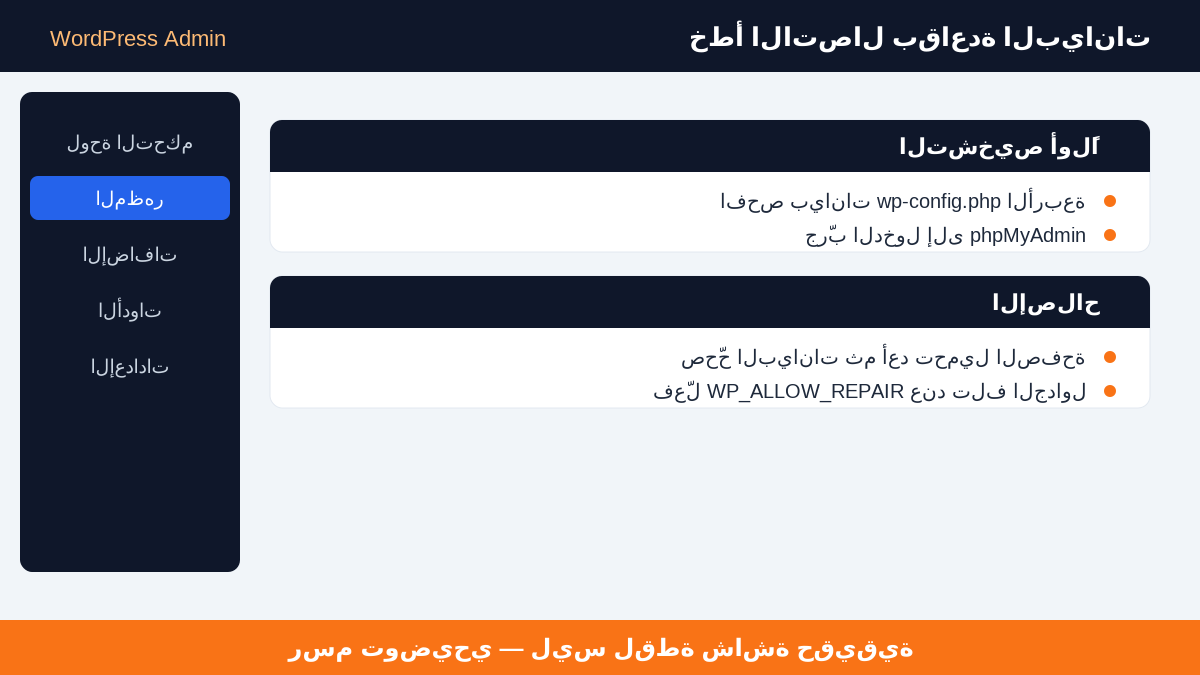
السبب غالبًا: بيانات الاتصال في wp-config.php خاطئة — خاصة بعد نقل الموقع أو تغيير كلمة مرور قاعدة البيانات — أو خادم قاعدة البيانات متوقف، أو قاعدة البيانات تالفة.
الإصلاح خطوة بخطوة:
- افتح ملف
wp-config.phpمن مدير ملفات الاستضافة، وراجع الأسطر الأربعة:DB_NAMEوDB_USERوDB_PASSWORDوDB_HOST. قارنها حرفًا حرفًا مع بيانات قاعدة البيانات في لوحة الاستضافة (قسم قواعد بيانات MySQL). - جرّب الدخول إلى phpMyAdmin من لوحة الاستضافة بنفس بيانات قاعدة البيانات: إن فشل الدخول بخطأ «Access denied»، فالبيانات خاطئة فعلًا — أعد تعيين كلمة مرور مستخدم قاعدة البيانات من لوحة الاستضافة وحدّث
DB_PASSWORDفيwp-config.php. وإن نجح الدخول لكن الموقع ما زال يخطئ، فقد يكونDB_HOSTخاطئًا: معظم الاستضافات المشتركة تستخدمlocalhost. - إن كانت البيانات كلها صحيحة، فقد تكون قاعدة البيانات تالفة: فعّل أداة الإصلاح المدمجة بإضافة السطر التالي إلى
wp-config.phpقبل سطر «That's all, stop editing!»، ثم افتحyoursite.com/wp-admin/maint/repair.phpفي المتصفح واضغط إصلاح قاعدة البيانات (Repair Database):
define( 'WP_ALLOW_REPAIR', true );- بعد الإصلاح، احذف سطر
WP_ALLOW_REPAIRفورًا منwp-config.php، لأن صفحة الإصلاح عامة ويمكن لأي شخص فتحها ما دام السطر موجودًا. وإن فشل كل ما سبق، فراسل دعم الاستضافة: قد يكون خادم قاعدة البيانات نفسه متوقفًا، وهذا خارج سيطرتك.
6) الروابط الدائمة تعطي خطأ 404
العرض: الصفحة الرئيسية تعمل، لكن صفحات المقالات والصفحات الداخلية تعطي «404 — الصفحة غير موجودة»، خاصة بعد نقل الموقع أو تغيير بنية الروابط.

متجرك الإلكتروني يبدأ من هنا — مجانًا! حمّل الكتاب الآن
تحميل مجانيالسبب غالبًا: قواعد إعادة الكتابة في ملف .htaccess مفقودة أو تالفة، أو بنية الروابط الدائمة لم تُحفَظ بعد التغيير.
الإصلاح خطوة بخطوة:
- من لوحة التحكم اذهب إلى الإعدادات ← روابط دائمة (Settings ← Permalinks)، ودون تغيير أي شيء اضغط حفظ التغييرات (Save Changes) مرة واحدة. هذا وحده يعيد توليد قواعد إعادة الكتابة في
.htaccessويحل معظم حالات 404. - إن استمر الخطأ، تحقّق أن ملف
.htaccessموجود في جذر الموقع وقابل للكتابة. إن لم يوجد، أنشئه فارغًا بصلاحية كتابة ثم كرر الحفظ من صفحة الروابط الدائمة. - إن كانت صفحة واحدة فقط تعطي 404 بينما الباقي يعمل، فراجع رابطها الدائم في محرر الصفحة: قد يكون مكررًا أو يحتوي أحرفًا غير صالحة.
7) حدود رفع الوسائط: «الملف يتجاوز الحد الأقصى»
العرض: عند رفع صورة أو ملف تظهر رسالة أن الملف يتجاوز الحد الأقصى المسموح لرفعه، رغم أن الملف ليس كبيرًا جدًا.
السبب غالبًا: حد الرفع تحدده إعدادات PHP في الاستضافة، لا ووردبريس نفسه.
الإصلاح خطوة بخطوة:
- افتح الوسائط ← أضف جديدًا ولاحظ الحد الأقصى المعروض أسفل الشاشة — هذا هو حد استضافتك الحالي.
- الحل الأول والأسهل: صغّر الملف قبل الرفع. اضغط الصورة وصغّر أبعادها إلى المقاس المعروض فعلًا في موقعك.
- إن احتجت رفع ملف أكبر فعلًا، فراجع إعدادات استضافتك: كثير من لوحات الاستضافة تتيح رفع حد PHP من قسم «إعدادات PHP» أو «MultiPHP INI Editor» — غيّر
upload_max_filesizeوpost_max_sizeمعًا، فالثاني يجب أن يساوي الأول أو أكبر منه. وإن لم تجد الإعداد في لوحتك، فراسل دعم الاستضافة واطلب رفع حد الرفع. - لا ترفع ملفات ضخمة إلى مكتبة الوسائط بلا حاجة: الفيديو الطويل مثلًا يُرفع على منصة فيديو ويُضمَّن في الصفحة، لا يُرفع إلى الاستضافة.
8) بطء الموقع المفاجئ
العرض: الموقع كان سريعًا ثم أصبح بطيئًا فجأة، أو بطيء منذ البداية، والصفحات تتأخر في الظهور.
السبب غالبًا: إضافة ثقيلة جديدة، أو صور ضخمة غير مضغوطة، أو غياب التخزين المؤقت، أو سكربتات طرف ثالث كثيرة.
الإصلاح خطوة بخطوة:
- قِس أولًا: شغّل Google PageSpeed Insights على صفحتك الرئيسية وسجّل النتيجة قبل أي تغيير، حتى تعرف هل تحسّنت بعد الإصلاح أم لا.
- فكّر: ما الذي تغيّر قبل البطء؟ إضافة جديدة، أو قالب جديد، أو صور جديدة كبيرة؟ عطّل المشتبه مؤقتًا وقِس مجددًا.
- اضغط الصور وفعّل التخزين المؤقت: الصور غير المضغوطة أكبر فرصة تحسين في معظم المواقع، والتخزين المؤقت يحوّل الصفحات الديناميكية إلى نسخ جاهزة تُقدَّم بسرعة.
- راجع الإضافات الثقيلة وسكربتات الطرف الثالث: عطّل المشتبه وقِس مجددًا، وأبقِ من أدوات الدردشة والتتبّع ما يخدم هدفًا واضحًا فقط. وإن فشل كل ما سبق، فراسل الاستضافة: قد يكون الخادم مثقلًا بجيران مشتركين.
9) فقدان الدخول إلى wp-admin
العرض: لا تستطيع تسجيل الدخول إلى لوحة التحكم: كلمة المرور لا تعمل، أو بريد الاسترداد لا يصل، أو الصفحة تعيد تحميل نفسها دون دخول.
السبب غالبًا: كلمة مرور منسية أو مغلق عليها، أو بريد إداري لا يعمل، أو إضافة أمنية تحظر دخولك، أو ملفات تعريف ارتباط (Cookies) تالفة في المتصفح.
الإصلاح خطوة بخطوة:
- جرّب أولًا رابط «فقدت كلمة المرور؟» في صفحة الدخول، واطلب رابط إعادة تعيين على بريدك الإداري — وتفقّد مجلد البريد المزعج (Spam) قبل أن تفترض أن البريد لم يصل.
- إن لم يصل البريد، فأعد تعيين كلمة المرور من قاعدة البيانات: افتح phpMyAdmin من لوحة الاستضافة، وافتح جدول المستخدمين (غالبًا
wp_users)، واكتب كلمة مرور جديدة في حقلuser_passمع اختيار دالة التشفير MD5 بجانب الحقل — ووردبريس يعيد تشفيرها تلقائيًا عند أول دخول ناجح. احفظ، ثم سجّل دخولك بالكلمة الجديدة. - إن لم ينجح الدخول بعد، فربما إضافة أمنية تحظر عنوان IP الخاص بك: عطّل الإضافات من مدير الملفات بإعادة تسمية مجلد
pluginsمؤقتًا كما في المشكلة الأولى، ثم سجّل دخولك وأعد المجلد. وجرّب أيضًا متصفحًا آخر: أحيانًا تكون المشكلة ملفات تعريف ارتباط تالفة في متصفحك. - بعد أن تستعيد الدخول، غيّر كلمة المرور إلى كلمة قوية فريدة واحفظها في مدير كلمات مرور، وتأكد أن البريد الإداري في الإعدادات ← عام بريد تصله فعلًا.
10) فشل التحديثات: «التحديث فشل» أو الموقع عالق في «وضع الصيانة»
العرض: أثناء تحديث النواة أو إضافة أو قالب، ظهر خطأ، أو بقي الموقع عالقًا على رسالة «غير متاح مؤقتًا للصيانة المجدولة».
السبب غالبًا: انقطع الاتصال أثناء التحديث، أو نفدت الذاكرة، أو تعارض ملفات، فبقي ملف .maintenance في جذر الموقع يعلن وضع الصيانة.
الإصلاح خطوة بخطوة:
- انتظر دقيقة أو دقيقتين أولًا: بعض التحديثات تستغرق وقتًا، ورسالة الصيانة تختفي وحدها عند اكتمال التحديث. وإن بقيت الرسالة، فافتح مدير ملفات الاستضافة أو FTP، واذهب إلى جذر الموقع، واحذف ملف
.maintenanceإن وجدته — ملف مخفي يبدأ بنقطة، فعّل خيار إظهار الملفات المخفية إن لم تره. سيعود الموقع فور حذفه. - افتح لوحة التحكم ← التحديثات وتحقق: هل اكتمل التحديث أم فشل؟ إن فشل، فأعد محاولة التحديث لعنصر واحد في كل مرة. وإن تكرر فشل تحديث عنصر معين، فحدّثه يدويًا: نزّل نسخته الجديدة من wordpress.org، واحذف مجلده القديم من
wp-content/plugins/أوwp-content/themes/، وارفع المجلد الجديد مكانه — بعد نسخة احتياطية بالطبع. - القاعدة الوقائية: حدّث عنصرًا أو اثنين في كل مرة واختبر بينهما، ولا تحدّث كل شيء دفعة واحدة على موقع حيّ دون نسخة احتياطية ونسخة تجريبية.
11) الموقع يعمل لكن لوحة التحكم لا تفتح
العرض: الموقع الأمامي يعمل بشكل طبيعي، لكن صفحة wp-admin تعيد تحميل نفسها دون دخول، أو تعرض صفحة بيضاء، أو تعيدك إلى صفحة الدخول بعد إدخال بيانات صحيحة.
السبب غالبًا: ملفات تعريف ارتباط (Cookies) تالفة في متصفحك، أو إضافة أمنية تحظر دخولك، أو عنوان الموقع في الإعدادات خاطئ بعد نقل أو تغيير دومين.
الإصلاح خطوة بخطوة:
- جرّب متصفحًا آخر أو نافذة تصفّح خاص أولًا: إن عمل الدخول هناك، فالمشكلة ملفات تعريف ارتباط تالفة في متصفحك الأصلي — امسح ملفات تعريف الارتباط لموقعك وسجّل دخولك من جديد.
- إن لم ينجح ذلك، فعطّل الإضافات من مدير الملفات بإعادة تسمية مجلد
pluginsمؤقتًا كما في المشكلة الأولى، ثم سجّل دخولك. إن نجح الدخول، فإضافة أمنية تحظر عنوان IP الخاص بك — أعد المجلد، ثم عطّل الإضافات الأمنية واحدة تلو الأخرى حتى تعرف المذنب. - إن كان الموقع نُقل مؤخرًا أو تغيّر دومينه، فراجع عنواني الموقع في الإعدادات ← عام: عنوان ووردبريس وعنوان الموقع. وإن لم تستطع الوصول إلى الإعدادات، فأضف السطرين التاليين إلى
wp-config.phpقبل سطر «That's all, stop editing!» بالعنوان الصحيح لموقعك، ثم احذفهما بعد إصلاح العناوين من لوحة التحكم:
define( 'WP_HOME', 'https://example.com' );
define( 'WP_SITEURL', 'https://example.com' );- بعد استعادة الدخول، احذف السطرين من
wp-config.phpإن أضفتهما، لأن بقاءهما يمنعك من تعديل العنوانين من لوحة التحكم لاحقًا.
wp-config.php ونسيانهما هناك يعني أن تغيير العنوان من لوحة التحكم لن يعمل أبدًا بعد ذلك. الثابتان أداة إصلاح مؤقتة، لا إعداد دائم — احذفهما فور استعادة الدخول.12) التعليقات المزعجة تملأ موقعك
العرض: مئات أو آلاف التعليقات المزعجة (Spam) تتراكم في موقعك، بعضها يظهر للزوار، وبعضها يملأ قاعدة البيانات ويبطئ لوحة التحكم.
السبب غالبًا: التعليقات مفتوحة دون موافقة مسبقة، وبلا حماية من الرسائل الآلية، فيجدها برامج مزعجة تنشر روابطها تلقائيًا.
الإصلاح خطوة بخطوة:
- من الإعدادات ← المناقشة فعّل خيار يجب الموافقة على التعليق يدويًا قبل ظهوره، حتى لا يظهر أي تعليق مزعج للزوار قبل أن تراه أنت.
- من نفس الصفحة، فعّل خيار إغلاق التعليقات على المقالات القديمة بعد مدة معينة: المقالات القديمة هدف مفضل للبرامج المزعجة لأن أصحابها نادرًا ما يراجعون تعليقاتها.
- احذف التعليقات المزعجة المتراكمة: من التعليقات ← البريد المزعج احذفها دفعة واحدة، ولا تتركها تتراكم في قاعدة البيانات.
- فعّل حماية إضافية للنماذج: CAPTCHA لنموذج التعليقات يوقف معظم الرسائل الآلية دون إزعاج المعلقين الحقيقيين كثيرًا.
- إن كان موقعك لا يحتاج التعليقات أصلًا — مثل موقع شركة يعرض خدماته فقط — فأغلق التعليقات تمامًا من الإعدادات ← المناقشة، وأغلقها في المقالات والصفحات الموجودة من إعدادات كل مقال. موقع بلا تعليقات أفضل بكثير من موقع بتعليقات مزعجة ظاهرة للزوار.
تشخيص أي مشكلة بثلاثة أسئلة
قبل أن تبحث عن حل، اسأل نفسك هذه الأسئلة الثلاثة — إجاباتها تختصر التشخيص إلى النصف في معظم المشكلات:
- ما الذي تغيّر قبل المشكلة؟ آخر إضافة ثبّتها، أو آخر تحديث، أو آخر كود أضفته، أو آخر تغيير في الإعدادات — هو المشتبه الأول دائمًا. وإن لم يتغيّر شيء، فاسأل: هل غيّرت شركة الاستضافة شيئًا؟ وهل انتهت شهادة أو مساحة تخزين؟
- أين تحدث المشكلة بالضبط؟ في الواجهة الأمامية فقط، أم في لوحة التحكم فقط، أم في كليهما؟ وفي صفحة واحدة أم في كل الصفحات؟ وفي متصفح واحد أم في كل المتصفحات؟ مكان المشكلة يحدد مكان الحل: مشكلة في صفحة واحدة تعني محتوى تلك الصفحة، ومشكلة في كل الصفحات تعني قالبًا أو إضافة أو خادمًا.
- ماذا تقول رسالة الخطأ بالضبط؟ اقرأ الرسالة كاملة قبل أن تبحث عنها. رقم السطر واسم الملف في رسالة خطأ PHP يخبرانك بالمذنب مباشرة في كثير من الحالات. انسخ الرسالة كما هي وابحث عنها في محرك البحث، وستجد غالبًا حلًا موثقًا لمشكلة واجهها آلاف الأشخاص قبلك.
اكتب إجابات الأسئلة الثلاثة في ورقة قبل أن تبدأ الإصلاح، وستلاحظ أنك في نصف الحالات تعرف السبب قبل أن تلمس أي ملف.
متى تطلب المساعدة؟
بعض المشاكل خارج حدود هذه الصفحة: اختراق مؤكد، أو قاعدة بيانات تالفة بشدة، أو خادم متوقف تمامًا. راسل دعم الاستضافة أولًا: لديهم سجلات الخادم ونسخ احتياطية قد لا تملكها. وإن احتجت مطوّرًا، فأعطه وصفًا دقيقًا: ما العرض؟ ومتى بدأ؟ وما آخر تغيير قبله؟ وما الذي جرّبته ونتائجه؟ ولا تجرّب حلولًا عشوائية من منتديات مجهولة على موقع حيّ؛ كل تجربة بلا نسخة احتياطية قد تزيد الضرر.