الإضافات والقوالب بعمق في ووردبريس
الإضافات والقوالب: ما الفرق؟
قبل أن تختار أي شيء، ثبّت الفرق:
- القالب (Theme): يحدد مظهر موقعك: التخطيط والألوان والخطوط ومواضع الهيدر والفوتر والقوائم. تغيّر القالب فيتغيّر المظهر، ويبقى المحتوى كما هو. موقعك يعمل بقالب واحد نشط في كل مرة.
- الإضافة (Plugin): تضيف وظيفة إلى موقعك: نموذج تواصل، أو تحسين SEO، أو نسخ احتياطي، أو متجر، أو أمان. يمكن أن تعمل عشرات الإضافات معًا في نفس الوقت، لكن كل إضافة كود يعمل في موقعك: قد تبطئه، وقد تتعارض مع غيرها، وقد تحمل ثغرة إن أُهمل تحديثها.
القاعدة الذهبية التي تتكرر في كل صفحات هذا الدليل: أقل عدد ممكن من الإضافات الموثوقة، وقالب واحد نشط وقالب احتياطي واحد فقط. كل إضافة تثبّتها هي التزام صيانة دائم، لا مجرد نقرة تثبيت.
كيف تختار إضافة آمنة؟ فحص من خمس نقاط
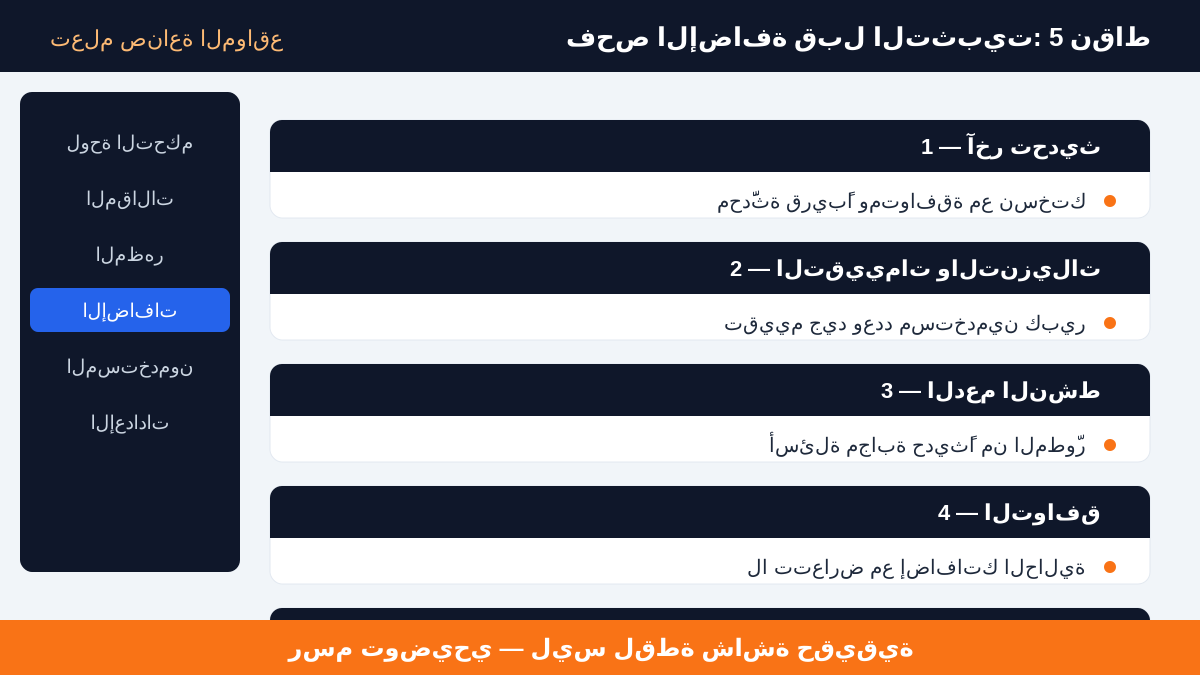
صفحة أي إضافة على wordpress.org تعرض معلومات تكفي للحكم عليها قبل التثبيت. افحص هذه النقاط الخمس بالترتيب:
- آخر تحديث (Last Updated): افتح صفحة الإضافة على wordpress.org وانظر تاريخ آخر تحديث. إضافة لم تُحدَّث منذ سنة أو أكثر علامة خطر: قد لا تعمل مع إصدار ووردبريس الحالي، وقد تحمل ثغرات معروفة لم تُرقَّع. فضّل الإضافات المحدَّثة خلال الأشهر القليلة الماضية.
- التوافق (Compatible up to): تعرض الصفحة إصدار ووردبريس الذي اختُبرت معه الإضافة. إن كان إصدار ووردبريس لديك أحدث بكثير من الإصدار المختبر، فتوقّع مشاكل، واختبر الإضافة على نسخة تجريبية أولًا.
- التقييمات (Ratings / Reviews): انظر عدد النجوم وعدد التقييمات، واقرأ التقييمات السلبية الحديثة أولًا لا الإيجابية. تقييم نجمة واحدة متكرر يذكر نفس المشكلة — مثل تعارض مع قالب معين أو دعم غائب — أصدق من عشرات التقييمات الإيجابية العامة. ولاحظ أن عددًا صغيرًا من التقييمات يعني عينة ضعيفة لا يُبنى عليها حكم قاطع.
- التثبيتات النشطة (Active Installations): عدد المواقع التي تستخدم الإضافة حاليًا. عدد كبير — آلاف أو أكثر — يعني أن الإضافة مجرَّبة على نطاق واسع وأن مشاكلها الشائعة معروفة. عدد صغير جدًا لا يعني أن الإضافة سيئة، لكنه يعني أنك ستكون من أوائل من يكتشف مشاكلها.
- الدعم والأسئلة الشائعة: افتح تبويب الدعم (Support) في صفحة الإضافة على wordpress.org: هل يرد المطوّر على الأسئلة؟ وهل الأسئلة الحديثة لها إجابات؟ إضافة بمنتدى دعم مهجور منذ شهور تعني أنك وحدك عندما تتعطل.
خطوات التثبيت الآمن لأي إضافة جديدة:
- خذ نسخة احتياطية من موقعك قبل التثبيت — ملفات وقاعدة بيانات — حتى تستطيع التراجع بنقرة إن تعارضت الإضافة مع موقعك.
- من لوحة التحكم اذهب إلى الإضافات ← أضف جديدًا (Plugins ← Add New)، وابحث باسم الإضافة، وتأكد أنك تثبّت الإضافة الصحيحة من المطوّر الصحيح، فأسماء الإضافات تتشابه كثيرًا.
- اضغط تثبيت الآن (Install Now)، ثم تفعيل (Activate).
- اختبر موقعك فورًا: افتح الصفحة الرئيسية وصفحة مقال ولوحة التحكم، وتأكد أن كل شيء يعمل، وأن سرعة الموقع لم تتدهور بشكل ملحوظ.
- إن ظهرت مشكلة، عطّل الإضافة فورًا من الإضافات ← الإضافات المثبّتة، واحذفها إن لم تحتجها. لا تترك إضافة معطَّلة مثبّتة شهورًا؛ احذف ما لا تستخدمه.
كيف تختار قالبًا آمنًا؟ نفس الفحص، بأسئلة إضافية
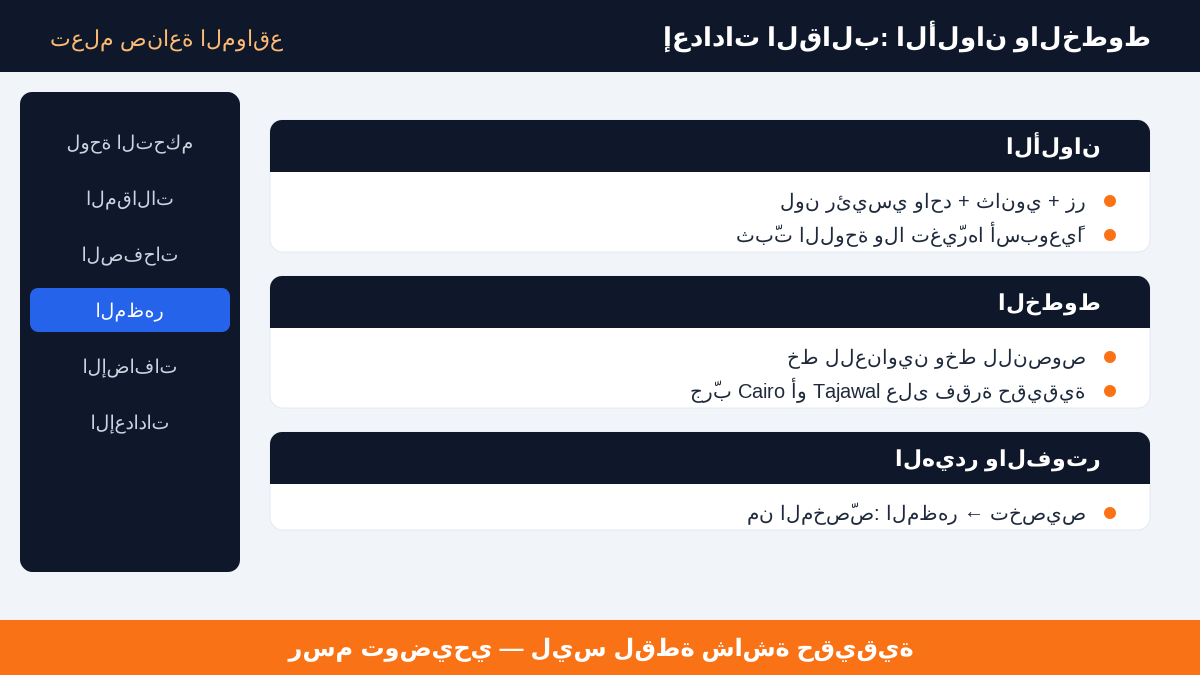
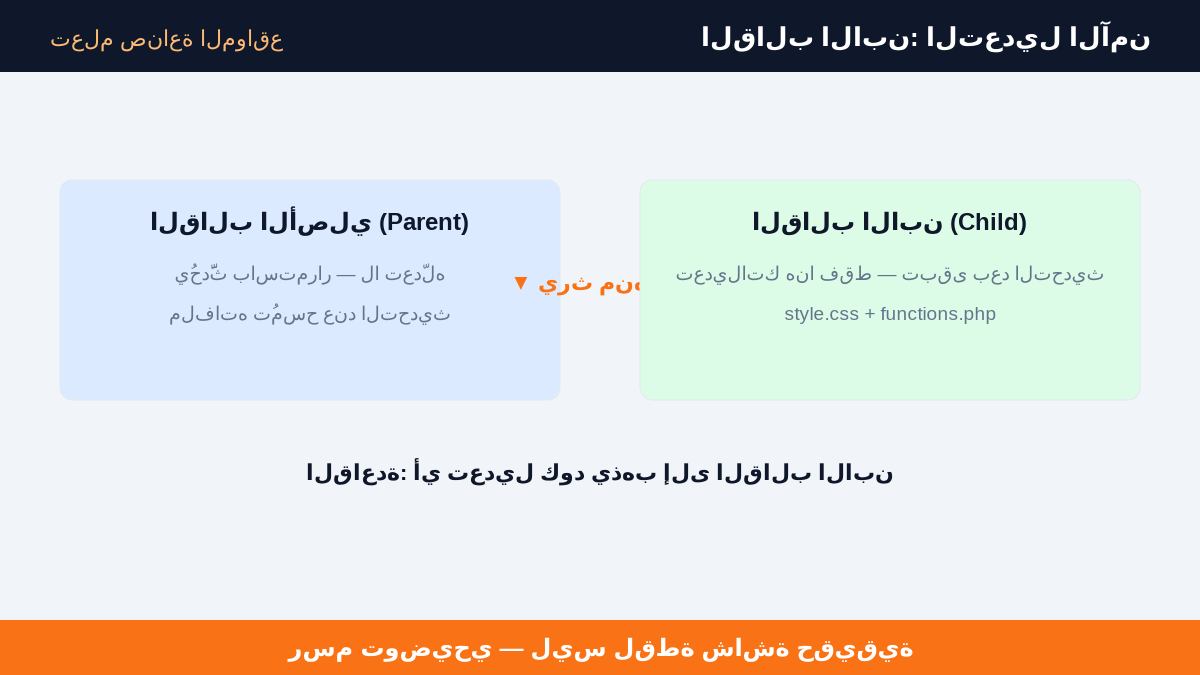
القالب يُفحص بنفس النقاط الخمس السابقة — آخر تحديث، والتوافق، والتقييمات، والتثبيتات النشطة، والدعم — مضافًا إليها ما يلي:
- التجاوب مع الهاتف: افتح العرض التجريبي للقالب على هاتفك قبل التثبيت. قالب يبدو رائعًا على الحاسوب ومكسورًا على الهاتف قالب فاشل، لأن معظم زوّارك من الهاتف.
- السرعة: القالب الثقيل المليء بالمؤثرات والسكربتات يبطئ موقعك من اليوم الأول. فضّل القوالب الخفيفة المعروفة بخفتها، واختبر سرعة العرض التجريبي بأداة قياس سرعة قبل أن تقرر.
- التوافق مع محرّر الكتل وElementor: إن كنت تنوي استخدام Elementor أو محرر الكتل، تأكد أن القالب يعلن توافقه معهما. بعض القوالب مبنية لمحرر معيّن وتتعثر مع غيره.
- التجربة قبل الالتزام: فعّل القالب على نسخة تجريبية أولًا، أو استخدم خاصية المعاينة الحية (Live Preview) قبل التفعيل، وتصفّح كل أنواع الصفحات: الرئيسية والمقال والصفحة الثابتة وصفحة البحث.
- لا تثبّت عشرة قوالب «للتجربة» وتتركها: احتفظ بالقالب النشط وقالب احتياطي واحد فقط، واحذف الباقي. القوالب المثبّتة غير المستخدمة عبء أمني وصيانة دون فائدة.
دليل Elementor العميق
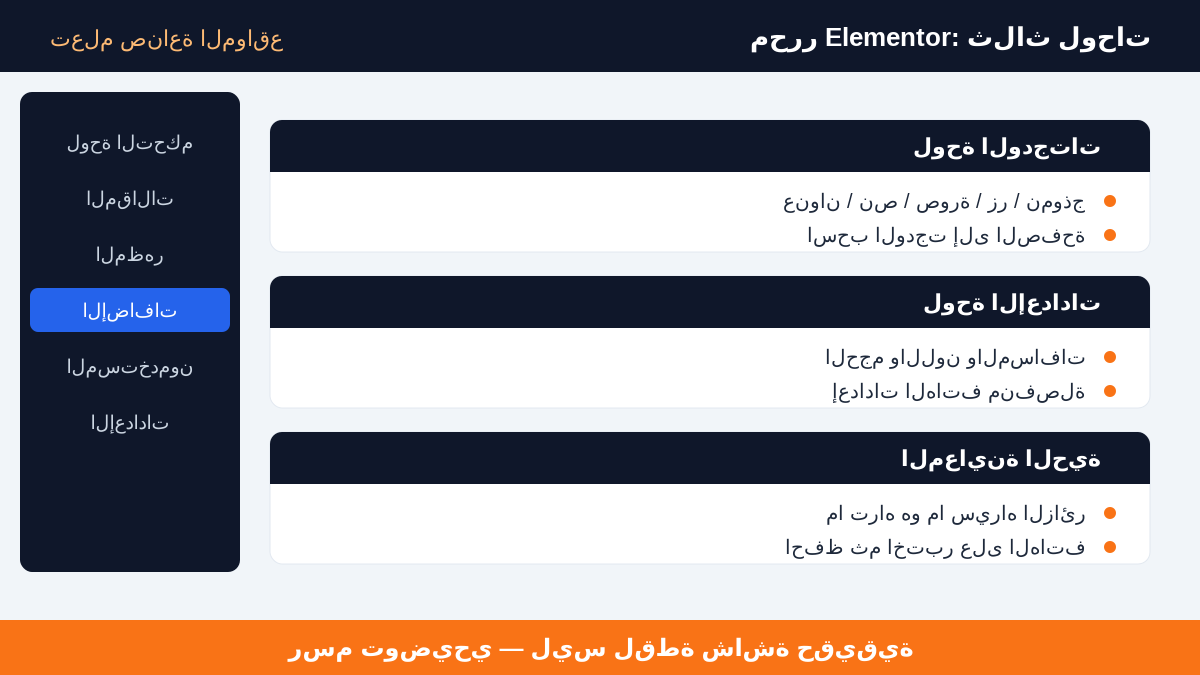
Elementor إضافة بناء صفحات بالسحب والإفلات: تبني الصفحة من أقسام وأعمدة وودجتات، وترى النتيجة وأنت تعمل. وهو أكثر إضافات البناء استخدامًا في ووردبريس، لكن قوته تأتي مع مسؤولية: صفحة مبنية بـ Elementor تعتمد عليه، وإن عطّلته تتغير الصفحة.
مفاهيم Elementor الأساسية، بالترتيب من الأكبر إلى الأصغر:

- القسم (Section): صف أفقي كبير في الصفحة، مثل قسم البطل (Hero) أعلى الصفحة، أو قسم المميزات. الصفحة تتكون من أقسام فوق بعضها.
- العمود (Column): كل قسم مقسّم إلى عمود أو أكثر. قسم من عمودين يعرض نصًا في اليمين وصورة في اليسار، مثلًا.
- الودجت (Widget): أصغر وحدة: عنوان، أو نص، أو صورة، أو زر، أو نموذج، أو قائمة تنقّل، أو خريطة. تسحب الودجت إلى العمود وتضبط إعداداته من اللوحة الجانبية.
خطوات بناء صفحة بـ Elementor:
- أنشئ صفحة جديدة من الصفحات ← أضف جديدًا، واكتب عنوانها، ثم اضغط تحرير بـ Elementor (Edit with Elementor).
- اضغط زر
+لإضافة قسم، واختر بنية الأعمدة: عمود واحد لعنوان كبير، أو عمودان لنص وصورة. - اسحب ودجت عنوان (Heading) إلى العمود واكتب عنوان الصفحة، ثم اسحب ودجت نص (Text Editor) واكتب فقرتك، ثم ودجت زر (Button) واربطه بصفحة الهدف.
- اضبط خصائص كل ودجت من اللوحة الجانبية: حجم الخط، ولون النص، والمسافات الداخلية والخارجية. واضبط خصائص القسم: لون خلفيته، وصورة خلفية إن أردت، والمسافات أعلى وأسفل.
- بدّل المعاينة إلى عرض الهاتف من أسفل الشاشة، ورتّب الأعمدة والودجتات حتى تبدو الصفحة سليمة على الهاتف: قد تحتاج إخفاء عنصر على الهاتف، أو تغيير ترتيب الأعمدة.
- اضغط نشر (Publish)، ثم افتح الصفحة في متصفح آخر وتأكد من شكلها على الحاسوب والهاتف.

متجرك الإلكتروني يبدأ من هنا — مجانًا! حمّل الكتاب الآن
تحميل مجانيTheme Builder في Elementor — شرحناه في صفحة الهيدر والفوتر — يتيح بناء الهيدر والفوتر وقوالب المقالات والصفحات نفسها، لا الصفحات المفردة فقط. وهو ما يجعل Elementor أداة تصميم موقع كامل، لا أداة صفحات فقط.
كتل جوتنبرج (Gutenberg): المحرر المدمج في ووردبريس
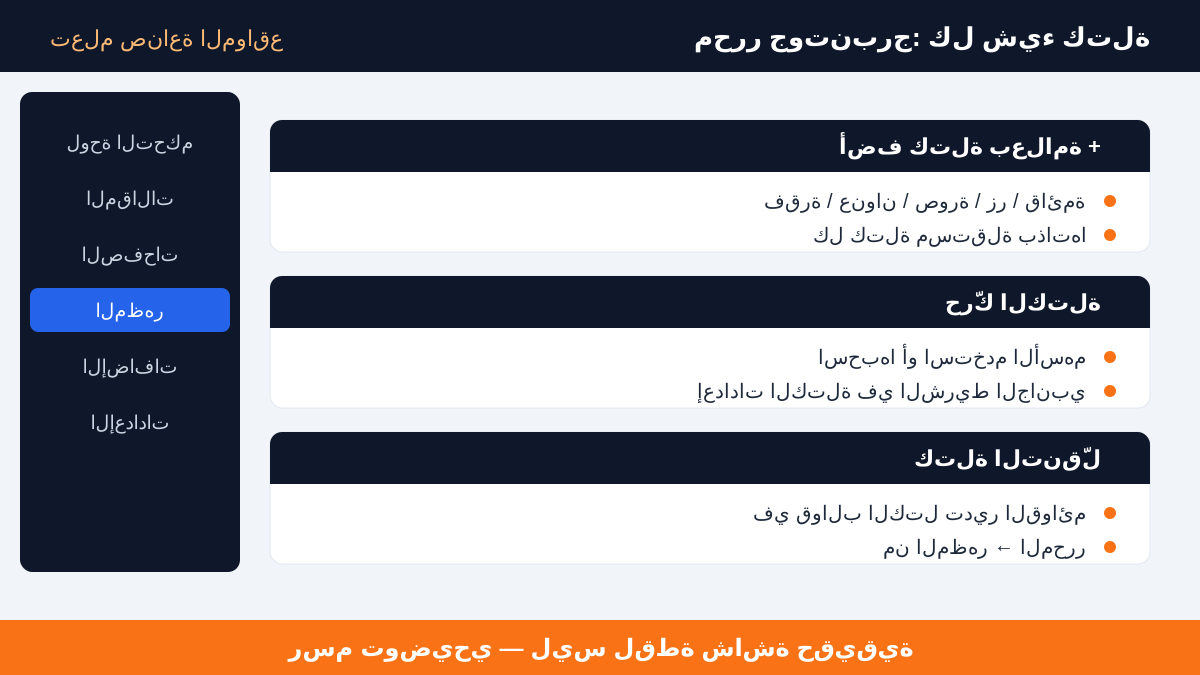
محرر ووردبريس الحالي مبني على الكتل (Blocks) واسمه جوتنبرج (Gutenberg). الفكرة: كل فقرة وعنوان وصورة وزر وقائمة كتلة مستقلة، ترتّبها بالسحب والإفلات، وتضبط إعدادات كل كتلة على حدة. لا تحتاج أي إضافة لتستخدمه؛ هو المحرر الافتراضي في ووردبريس.
أهم الكتل التي ستستخدمها كل يوم:
- كتلة الفقرة (Paragraph): النص العادي. اكتب فيها مباشرة، وغيّر حجم الخط ولونه ومحاذاته من الشريط الجانبي.
- كتلة العنوان (Heading): العناوين الفرعية H2 وH3. استخدمها لبنية المقال: عنوان رئيسي واحد H1 لعنوان المقال، ثم H2 للأقسام الكبيرة، وH3 للتفاصيل داخلها. لا تستخدم العناوين لتكبير الخط فقط؛ هي بنية يفهمها القارئ ومحرك البحث معًا.
- كتلة الصورة (Image): ارفع صورة أو اخترها من مكتبة الوسائط، واكتب نصًا بديلًا (Alt Text) يصفها، وحدّد حجم عرضها.
- كتلة القائمة (List): قوائم نقطية أو مرقّمة. استخدمها للخطوات والشروط والمميزات بدل كتابتها كفقرة طويلة.
- كتلة الزر (Buttons): زر أو أكثر بروابط. استخدمها لدعوة الزائر إلى إجراء: «اشترك الآن» أو «حمّل الدليل».
- كتلة الأعمدة (Columns): تقسيم الصفحة إلى عمودين أو ثلاثة جنبًا إلى جنب، مثل عرض ثلاث مميزات في صف واحد.
- كتلة الاقتباس (Quote): لإبراز جملة مهمة أو اقتباس.
- كتلة التنقّل (Navigation): لبناء قائمة تنقّل داخل الصفحة أو في قالب الهيدر، كما شرحنا في صفحة القوائم والتنقّل.
خطوات كتابة مقال بالكتل:
- من المقالات ← أضف جديدًا اكتب عنوان المقال في الأعلى.
- اكتب فقرتك الأولى في كتلة الفقرة الافتراضية، ثم اضغط Enter لإنشاء كتلة جديدة، أو اضغط زر
+لاختيار نوع كتلة محدد. - أضف عنوانًا فرعيًا H2 قبل كل قسم جديد، وأضف الصور في مواضعها بعد ضغطها وتصغيرها إلى المقاس المعروض فعلًا.
- اضبط الرابط الدائم (Permalink) من الشريط الجانبي: قصير وواضح ويحمل الكلمة الرئيسية.
- عاين المقال على الهاتف من زر المعاينة قبل النشر، ثم انشر.
/ ثم اسم الكتلة داخل فقرة فارغة، مثل /صورة أو /عنوان، وستظهر لك الكتلة فورًا دون فتح قائمة الكتل. هذا الاختصار وحده يوفّر عليك نصف وقت الكتابة.فئات الإضافات الضرورية: ماذا تحتاج فعلًا؟
بدل أن تسأل «ما أفضل إضافة؟» — وهو سؤال لا إجابة صادقة واحدة له — اسأل «ما الوظائف التي يحتاجها موقعي؟» ثم اختر إضافة موثوقة لكل وظيفة من الفئات التالية. الأسماء أدناه أمثلة شائعة يذكرها كثير من المختصين، لا ترتيب «أفضل» مخترع:
| الفئة | ماذا تفعل؟ | أمثلة شائعة |
|---|---|---|
| النسخ الاحتياطي | نسخة تلقائية للملفات وقاعدة البيانات، محفوظة خارج الخادم | UpdraftPlus |
| الأمان | جدار حماية وفحص برمجيات خبيثة وتقييد محاولات الدخول | Wordfence |
| تحسين SEO | عناوين ووصف وخريطة موقع وبيانات منظمة | Yoast SEO، Rank Math |
| التخزين المؤقت والسرعة | تخزين مؤقت للصفحات وضغط وتصغير الملفات | W3 Total Cache، WP Rocket |
| نماذج التواصل | نموذج «اتصل بنا» يصل بريده إليك فعلًا | Contact Form 7، WPForms |
| ضغط الصور | تصغير الصور تلقائيًا عند الرفع | Smush |
| المتجر | تحويل الموقع إلى متجر كامل | WooCommerce |
| بناء الصفحات | تصميم بالسحب والإفلات | Elementor |
| المصادقة الثنائية | خطوة تحقق ثانية عند تسجيل الدخول | WP 2FA |
قواعد استخدام الفئات:
- وظيفة واحدة = إضافة واحدة. لا تثبّت إضافتين للنسخ الاحتياطي أو إضافتين لـ SEO في نفس الوقت؛ ستتعارضان وتضاعفان العبء.
- ابدأ بالضروري فقط: النسخ الاحتياطي، والأمان، وSEO، ونموذج التواصل. أضف باقي الفئات عندما تحتاجها فعلًا، لا «احتياطًا».
- راجع القائمة كل ثلاثة أشهر: افتح الإضافات ← الإضافات المثبّتة واسأل عن كل إضافة: هل ما زلت أستخدمها؟ وهل ما زالت محدَّثة؟ احذف ما لا تستخدمه — الإضافة المعطَّلة المثبّتة ليست آمنة بمجرد تعطيلها.
- لا تثبّت إضافة لأنها مشهورة. ثبّتها لأن موقعك يحتاج وظيفتها، ولأنها اجتازت فحص النقاط الخمس، ولأنك اختبرتها على نسخة تجريبية أو بعد نسخة احتياطية.
قائمة تحقّق: إضافات وقوالب سليمة
- كل إضافة مثبّتة لها وظيفة واضحة تستخدمها فعلًا، واجتازت فحص النقاط الخمس قبل التثبيت.
- لا توجد إضافتان تؤديان نفس الوظيفة في نفس الوقت.
- القالب النشط محدَّث ومتجاوب مع الهاتف ومتوافق مع محرر الكتل أو Elementor — حسب ما تستخدمه.
- قالب احتياطي واحد فقط مثبّت، وباقي القوالب محذوفة.
- الإضافات والقوالب كلها محدَّثة، ولا توجد إضافة معطَّلة مثبّتة بلا سبب.
- النسخة الاحتياطية مضبوطة قبل تثبيت أي إضافة جديدة، ومُختبَرة الاستعادة.
تحديث الإضافات والقوالب بأمان: خطوات قبل كل تحديث
التحديثات ضرورية أمنيًا، لكن تحديثًا متسرعًا قد يكسر موقعك. هذا هو الترتيب الآمن الذي يتبعه المحترفون قبل كل دفعة تحديثات:
- خذ نسخة احتياطية كاملة — ملفات وقاعدة بيانات — قبل أن تضغط أي زر تحديث. النسخة الاحتياطية هي طريق العودة إن كسر التحديث شيئًا.
- اقرأ سجل التغييرات (Changelog) للتحديثات الكبيرة: من صفحة الإضافة على wordpress.org أو من رابط «عرض التفاصيل» في لوحة التحكم، اقرأ ما تغيّر: هل التحديث إصلاح أمني صغير أم تغيير ميزات كبير؟ الإصلاح الأمني يُحدَّث فورًا، والتغيير الكبير يُختبَر أولًا.
- حدّث على نسخة تجريبية أولًا إن أمكن: إن كانت استضافتك توفّر نسخة تجريبية، فحدّث هناك واختبر الموقع كاملًا، ثم انقل التحديث إلى الموقع الحيّ.
- حدّث في دفعات صغيرة: حدّث إضافة أو اثنتين، ثم افتح موقعك وتأكد أن كل شيء يعمل، ثم أكمل. تحديث عشر إضافات دفعة واحدة ثم اكتشاف مشكلة يعني أنك لا تعرف أي إضافة سبّبتها.
- اختبر بعد كل تحديث: افتح الصفحة الرئيسية وصفحة مقال ولوحة التحكم، وجرّب نموذج التواصل إن كان لديك. خمس دقائق اختبار بعد كل تحديث توفّر عليك ساعات من التشخيص لاحقًا.
إضافة تتعارض مع موقعك: كيف تعرف المذنب؟
أشهر سيناريو في ووردبريس: ثبّت إضافة جديدة أو حدّثت إضافة، وفجأة توقفت وظيفة أو ظهرت شاشة بيضاء. لا تفزع، ولا تحذف كل شيء؛ اتبع هذا التشخيص المنهجي:
- اسأل: ما الذي تغيّر أخيرًا؟ آخر إضافة ثبّتها أو حدّثتها هي المشتبه الأول دائمًا. ابدأ بها قبل أي شيء آخر.
- عطّل المشتبه من لوحة التحكم: من الإضافات ← الإضافات المثبّتة عطّل الإضافة المشتبه بها، وأعد تحميل موقعك. إن عاد الموقع للعمل، فقد وجدت المذنب.
- إن لم تستطع الدخول إلى لوحة التحكم: عطّل الإضافة من مدير الملفات بإعادة تسمية مجلدها في
wp-content/plugins/، كما شرحنا بالتفصيل في صفحة حل مشاكل ووردبريس. - إن لم تكن الإضافة الأخيرة هي السبب: عطّل كل الإضافات مؤقتًا، وتأكد أن الموقع يعمل، ثم فعّلها واحدة تلو الأخرى، واختبر الموقع بعد كل تفعيل، حتى تعود المشكلة فتعرف أي إضافة سبّبتها.
- بعد معرفة المذنب: تحقق من صفحة الإضافة على wordpress.org: هل هي متوافقة مع إصدار ووردبريس لديك؟ وهل آخر تحديث لها حديث؟ ابحث عن بديل يؤدي نفس الوظيفة، أو راسل مطوّر الإضافة واذكر له اسم الإضافة المتعارضة معها. ولا تبقِ الإضافة المعطَّلة مثبّتة «لعلها تُصلح لاحقًا»؛ احذفها وثبّت البديل.
قوالب الكتل مقابل القوالب الكلاسيكية: أيهما تختار؟
ووردبريس اليوم فيه نوعان من القوالب، والاختيار بينهما يؤثر في طريقة عملك كلها:
- القالب الكلاسيكي (Classic Theme): القوالب التقليدية التي يعرفها معظم أصحاب المواقع: تعدّل مظهرها من المظهر ← تخصيص، وتبني قوائمك من المظهر ← القوائم، وتستخدم الودجتات في الشريط الجانبي والفوتر. معظم القوالب المشهورة اليوم ما زالت كلاسيكية، وطريقها مألوف وموثّق بشروحات كثيرة.
- قالب الكتل (Block Theme): قوالب مبنية بالكامل على محرر الكتل: تعدّل كل شيء — الهيدر والفوتر والقوالب — من المظهر ← المحرر (Site Editor) بالكتل، ولا توجد شاشة «المظهر ← القوائم» افتراضيًا، لأن التنقّل يُدار بكتلة التنقّل داخل المحرر. هذا هو اتجاه ووردبريس الحديث، ويسمى أيضًا التحرير الكامل للموقع (Full Site Editing).
كيف تختار؟
- اختر القالب الكلاسيكي إن كنت مبتدئًا وتريد طريقًا مألوفًا: شروحات أكثر، وقوالب أكثر، وأدوات مثل Elementor تعمل معه بسلاسة. معظم ما في هذا الدليل يشرح الطريق الكلاسيكي أولًا.
- اختر قالب الكتل إن أردت تحكمًا كاملًا بالكتل دون إضافات بناء صفحات: تبني الهيدر والفوتر والقوالب كلها بالكتل من مكان واحد، دون الحاجة إلى Elementor أو مخصّص منفصل.
- لا تبدّل نوع القالب في منتصف مشروع حيّ دون نسخة تجريبية: الانتقال من قالب كلاسيكي إلى قالب كتل — أو العكس — يعني إعادة بناء الهيدر والفوتر والقوائم في النظام الجديد. اختبر الانتقال على نسخة تجريبية أولًا، وقرر بعدها.
بعد أن تتقن اختيار الإضافات والقوالب، انتقل إلى صفحة مكتبة الأكواد لتتعلم التعديلات الصغيرة بالكود التي تغنيك عن إضافة كاملة، أو إلى صفحة حل مشاكل ووردبريس عندما تتعارض إضافة مع موقعك.