كتل جوتنبرج بعمق: ابنِ صفحاتك كتلة كتلة
ما هي الكتلة؟ ولماذا يبني ووردبريس صفحاته بها؟
محرر ووردبريس الحالي مبني على الكتل (Blocks) واسمه جوتنبرج (Gutenberg): كل فقرة وعنوان وصورة وزر وقائمة في صفحتك كتلة مستقلة، لها إعداداتها الخاصة، ترتّبها بالسحب والإفلات وتضبط كل واحدة على حدة. لا تكتب صفحة كقطعة نص واحدة طويلة؛ تبنيها كتلة فوق كتلة.
لماذا هذا أفضل من محرر نصي تقليدي؟ لأن الكتلة تعرف نفسها: الصورة تحمل نصًا بديلًا وحجم عرض ومحاذاة، والعنوان يحمل مستواه من H2 إلى H6، والزر يحمل رابطًا ولونًا. المحرر يعامل صفحتك كمجموعة عناصر مفهومة، فيساعدك في تنسيق كل عنصر بشكل صحيح، ويفهم محرك البحث بنية صفحتك من كتلها.
لا تحتاج أي إضافة لاستخدام جوتنبرج؛ هو المحرر الافتراضي في ووردبريس. هذه الصفحة تعلّمك استخدامه بعمق: الكتل الأساسية وكتل التخطيط وإعدادات كل كتلة والأنماط وعرض القائمة والأخطاء الشائعة.
إضافة الكتل وترتيبها: أربع طرق
توجد أربع طرق لإضافة كتلة جديدة، وتعلّمها كلها يجعل الكتابة أسرع بكثير:
- زر الإضافة (+): اضغط زر
+أعلى شريط أدوات المحرر أو بجانب كتلة فارغة أو بين كتلتين؛ ستفتح نافذة تعرض الكتل مقسّمة إلى فئات: نص ووسائط وتصميم وودجتات وتخطيط. - مفتاح Enter: عندما تنتهي من فقرة وتضغط Enter، ينشئ المحرر كتلة فقرة جديدة تلقائيًا. هذه أسرع طريقة لكتابة نص متواصل دون أن ترفع يدك عن لوحة المفاتيح.
- أمر الشرطة المائلة (/): في فقرة فارغة، اكتب
/ثم اسم الكتلة، مثل/صورةأو/عنوانأو/زر، وستظهر فورًا دون فتح أي قائمة. هذا الاختصار وحده يوفّر عليك نصف وقت الكتابة. - السحب والإفلات: اسحب أي كتلة إلى موضع جديد، أو اسحب صورة من حاسوبك إلى المحرر فتُرفع وتتحول إلى كتلة صورة فورًا.
ولترتيب الكتل بعد إضافتها، استخدم أزرار الأسهم في شريط أدوات الكتلة لنقلها لأعلى أو لأسفل، أو اسحبها بالمؤشر إلى موضعها الجديد. ويمكنك نسخ كتلة ولصقها في صفحة أخرى، أو حذفها من قائمة خياراتها (النقاط الثلاث في شريط أدواتها).
الكتل الأساسية التي ستستخدمها كل يوم
هذه الكتل تغطي معظم ما ستكتبه. أتقنها أولًا قبل أن تستكشف باقي الكتل:
- كتلة الفقرة (Paragraph): النص العادي. اكتب فيها مباشرة، وغيّر حجم الخط ولونه ومحاذاته من الشريط الجانبي. الفقرة القصيرة — سطران إلى أربعة أسطر — أسهل في القراءة.
- كتلة العنوان (Heading): العناوين الفرعية من H2 إلى H6. استخدمها لبنية المقال: H1 واحد لعنوان المقال، ثم H2 للأقسام الكبيرة، وH3 للتفاصيل. لا تستخدم العناوين لتكبير الخط فقط؛ هي بنية يفهمها القارئ ومحرك البحث.
- كتلة الصورة (Image): ارفع صورة أو اخترها من المكتبة، واكتب نصًا بديلًا يصفها، وحدّد حجم عرضها ومحاذاتها. واضغط الصورة قبل الرفع وحدد أبعادها كما شرحنا في صفحة السرعة.
- كتلة المعرض (Gallery): عدة صور في شبكة واحدة منظمة، لمجموعة صور ذات صلة — مثل صور منتج من زوايا مختلفة — بدل كتلة مستقلة لكل صورة.
- كتلة القائمة (List): قوائم نقطية أو مرقّمة للخطوات والشروط والمميزات بدل فقرة طويلة: المرقّمة للخطوات المتسلسلة، والنقطية للمميزات.
- كتلة الزر (Buttons): زر أو أكثر بروابط لدعوة الزائر إلى إجراء: «اشترك الآن» أو «حمّل الدليل». واكتب نص الزر فعلًا واضحًا لا «اضغط هنا»، كما شرحنا في صفحة أساسيات التصميم.
- كتلة الاقتباس (Quote): لإبراز جملة مهمة أو شهادة عميل؛ يكسر رتابة النص الطويل ويمنح القارئ نقطة توقف بصرية.
كتل التخطيط: الأعمدة والمجموعة والغلاف
عندما تريد أكثر من نص متتابع — نص بجانب صورة، أو ثلاث بطاقات في صف واحد — فأنت تحتاج كتل التخطيط:
- كتلة الأعمدة (Columns): تقسّم الصفحة إلى عمودين أو ثلاثة: ثلاث مميزات في صف واحد، أو نص في عمود وصورة في الآخر. واختبر النتيجة على الهاتف: الأعمدة الجيدة تتحول إلى عمود واحد مكدّس.
- كتلة المجموعة (Group): تجمع عدة كتل في حاوية واحدة فتضبط خلفيتها ولونها ومسافاتها دفعة واحدة. استخدمها لقسم كامل — مثل «لماذا نحن؟» بخلفية ملوّنة — بدل ضبط كل كتلة على حدة.
- كتلة الغلاف (Cover): صورة خلفية كبيرة يعلوها نص: عنوان وشعار ودعوة إجراء، لقسم البطل أعلى الصفحة الرئيسية أو صفحة الهبوط. وتأكد من تباين النص: اختر صورة داكنة أو أضف طبقة تعتيم من إعدادات الكتلة.
- كتلة الوسائط والنص (Media & Text): صورة في جهة ونص في الأخرى، في كتلة واحدة جاهزة لعرض منتج أو خدمة بصورة ووصف جنبًا إلى جنب، دون بناء أعمدة يدويًا.

متجرك الإلكتروني يبدأ من هنا — مجانًا! حمّل الكتاب الآن
تحميل مجانيخطوات بناء قسم من عمودين — نص وصورة — بالكتل:
- أضف كتلة أعمدة ببنية عمودين.
- في العمود الأول أضف عنوانًا ثم فقرة ثم زرًا.
- في العمود الثاني أضف كتلة صورة من المكتبة بعد ضغطها.
- بدّل المعاينة إلى عرض الهاتف، وتأكد أن العمودين يتحولان إلى عمود واحد مكدّس.
- اضبط المسافات من إعدادات كتلة الأعمدة حتى لا تلتصق العناصر.
إعدادات الكتلة: الشريط الجانبي يفعل أكثر مما تظن
عند تحديد أي كتلة، يظهر في الشريط الجانبي قسمان: إعدادات الكتلة (Block) وإعدادات المقال أو الصفحة (Post/Page). إعدادات الكتلة تمنحك التحكم الدقيق دون كود:
- اللون: لون النص ولون الخلفية للكتلة المحددة. استخدم ألوان موقعك المعتمدة لا لونًا جديدًا في كل كتلة؛ الاتساق جزء من التصميم.
- المسافات: الهامش الخارجي والحشو الداخلي. زد المسافة حول العنصر المهم حتى يتنفس ويبرز، كما شرحنا في صفحة أساسيات التصميم.
- المحاذاة والعرض: محاذاة الكتلة وعرضها: عادي أو واسع أو بعرض الشاشة كاملًا. الصورة بعرض كامل تبدو سينمائية، لكن النص بعرض كامل يصعب قراءته؛ استخدم العرض الكامل للصور والأغلفة فقط.
- الطباعة: حجم الخط وارتفاع السطر في كتل النصوص والعناوين. التزم بأحجام موقعك، ولا تكبّر خط فقرة «لأنها مهمة» — إن كانت مهمة فاجعلها عنوانًا أو اقتباسًا.
عرض القائمة (List View): خريطتك في الصفحات المعقدة
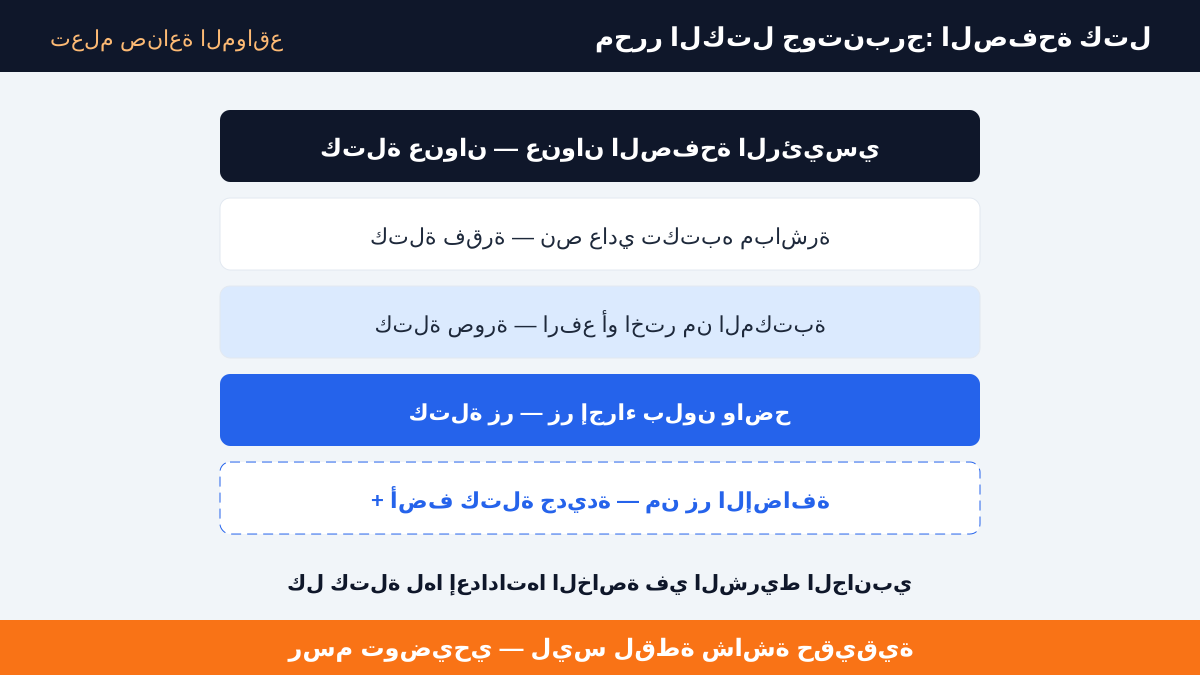
عندما تكبر صفحتك إلى عشرات الكتل المتداخلة — أعمدة داخل مجموعات داخل أقسام — يصبح النقر على الكتلة الصحيحة صعبًا. هنا يأتي عرض القائمة (List View): اضغط أيقونته أعلى شريط أدوات المحرر، وستظهر قائمة شجرية بكل كتل الصفحة مع تداخلها الحقيقي.
كيف تستخدمه عمليًا؟
- افتح عرض القائمة وابحث عن الكتلة بالاسم — «صورة» أو «عنوان» أو «أعمدة» — واضغط عليها لتحديدها في الصفحة.
- اسحب كتلة من القائمة إلى موضع جديد: السحب من القائمة أدق من السحب في الصفحة عندما تكون الكتل متداخلة.
- حدد كتلًا متعددة لنسخها أو حذفها أو تحويلها إلى نمط دفعة واحدة.
- راجع بنية صفحتك من القائمة: إن رأيت H3 مباشرة بعد H1 دون H2 بينهما، فبنيتك تحتاج إصلاحًا قبل النشر.
الأنماط (Patterns): لا تعيد بناء ما بنيته من قبل
النمط (Pattern) هو مجموعة كتل جاهزة تُدرجها في صفحتك بضغطة واحدة ثم تخصّص محتواها: «دعوة إلى إجراء» بزر وعنوان، أو «ثلاث مميزات» بثلاثة أعمدة، أو «شهادات عملاء» باقتباسات. بدل بناء القسم من الصفر في كل صفحة، تُدرج النمط وتغيّر نصوصه وصوره.
كيف تستخدم الأنماط الجاهزة؟
- اضغط زر
+، ثم انتقل إلى تبويب الأنماط (Patterns)، واختر الفئة المناسبة: مميز، أو دعوة إلى إجراء، أو صفحات. - اضغط النمط الذي يعجبك، وسيُدرج في موضع المؤشر.
- عدّل نصوصه وصوره كما تعدّل أي كتلة عادية؛ تعديله بعد الإدراج لا يؤثر في أي صفحة أخرى.
الأنماط المتزامنة (Synced Patterns): تُحدَّث في كل مكان تُستخدم فيه. قسم يتكرر في عشر صفحات — مثل «تواصل معنا» أسفل كل صفحة خدمات — أنشئه نمطًا متزامنًا: تعديله مرة واحدة يحدّثه في الصفحات العشر كلها. هذه هي الكتل التي كانت تُسمى سابقًا «الكتل القابلة لإعادة الاستخدام».
خطوات إنشاء نمط متزامن خاص بك:
- حدّد الكتل التي تريد تحويلها إلى نمط — كتلة واحدة أو مجموعة كاملة.
- اضغط قائمة الخيارات (النقاط الثلاث) في شريط أدوات الكتلة، واختر إنشاء نمط.
- اكتب اسمًا واضحًا للنمط، وفعّل خيار المزامنة (Sync)، ثم اضغط إنشاء.
- ستجد نمطك في تبويب الأنماط المتزامنة، وفي المظهر ← المحرر ← الأنماط لإدارته: إعادة تسمية أو تصدير أو حذف.
الكتل وSEO: بنية العناوين هي الأساس
جوتنبرج يجعل بنية العناوين سهلة — وسهلة الكسر أيضًا. القواعد التي تربط الكتل بمحركات البحث:
- عنوان H1 واحد فقط لكل صفحة أو مقال: هو عنوان المقال نفسه أعلى المحرر. لا تضف كتلة عنوان أخرى بمستوى H1 داخل المحتوى.
- H2 للأقسام الكبيرة وH3 للتفاصيل، بالترتيب المنطقي دون قفزات: لا تنتقل من H1 إلى H3 مباشرة، ولا تستخدم H4 قبل H3.
- اكتب العناوين كعناوين لا كجمل تسويقية: عنوان القسم يجب أن يخبر القارئ ومحرك البحث عن موضوعه: «كيف تختار إضافة آمنة؟» أفضل من «انتبه لهذه النقطة المهمة جدًا!».
- استخدم كتلة القائمة للخطوات لا الفقرات: الخطوات المرقّمة أوضح للقارئ ولمحرك البحث من فقرة طويلة تحويها في نص متصل.
- النص البديل للصور من إعدادات كتلة الصورة نفسها: اكتبه عند إدراج الصورة لا «لاحقًا» — فكتلة بلا نص بديل تعني صورة بلا وصف لمحركات البحث ولقارئ الشاشة.
أخطاء شائعة في جوتنبرج
- كتابة المقال كله في كتلة فقرة واحدة عملاقة: يصعب تنسيقها ومراجعتها. قسّم النص إلى فقرات وعناوين وصور منذ البداية.
- استخدام العناوين لتكبير النص: H2 ليس «نصًا كبيرًا عريضًا» بل بنية. إن أردت نصًا كبيرًا فغيّر حجم الخط في إعدادات كتلة الفقرة.
- نسيان النص البديل للصور: صورة بلا نص بديل تعني صورة بلا وصف لمحركات البحث ولقارئ الشاشة.
- بناء كل قسم من الصفر في كل صفحة: مضيعة للوقت ومصدر لعدم الاتساق. استخدم الأنماط للأقسام المتكررة والمتزامنة للعناصر التي تتغير معًا.
- تعديل نمط متزامن والظن أن التعديل خاص بصفحة واحدة: التعديل ينتشر في كل الصفحات. افصل النمط أولًا إن أردت نسخة مستقلة.
- إهمال المعاينة على الهاتف: أعمدة تبدو مثالية على الحاسوب قد تتكدس بشكل قبيح على الهاتف. بدّل المعاينة إلى عرض الهاتف قبل كل نشر.
- نسخ محتوى من معالج نصوص ولصقه مباشرة: يلصق معه تنسيقات مخفية تكسر بنية الكتل. الصق كنص عادي أولًا ثم نسّقه بالكتل.
قائمة تحقّق: صفحة مبنية بالكتل جاهزة للنشر
- كل فقرة في كتلتها الخاصة، والفقرات قصيرة ومقسّمة بعناوين.
- عنوان H1 واحد فقط، ثم H2 للأقسام وH3 للتفاصيل، بترتيب منطقي دون قفزات.
- كل صورة مضغوطة وبمقاس معروض صحيح وبنص بديل حقيقي.
- الأقسام المتكررة مبنية بأنماط، والعناصر المتغيرة معًا بأنماط متزامنة.
- عرض القائمة يُظهر بنية سليمة بلا كتل مكررة أو أقسام في غير موضعها.
- الصفحة معايَنة على الهاتف: الأعمدة تكدّست بشكل سليم والأزرار قابلة للنقر بإصبع.
- لا توجد كتل معطلة من إضافات محذوفة، ولا نصوص ملصوقة بتنسيقات غريبة.
بعد أن تتقن الكتل، انتقل إلى صفحة القوالب الابنة لتحمي تعديلاتك من تحديثات القالب، أو إلى صفحة مكتبة الأكواد عندما تحتاج تعديلًا بالكود لا تستطيع الكتل تقديمه. وإن كنت تستخدم Elementor، فتذكّر أن صفحاته لا تُبنى بكتل جوتنبرج؛ التفصيل في صفحة الإضافات والقوالب بعمق.