النسخ الاحتياطي والنقل: انقل موقعك كاملًا دون أن تفقد شيئًا
لماذا النسخة الاحتياطية أول مهارة بعد إطلاق موقعك؟
موقعك يعيش على خادم قد يتعطل، وإضافة قد تكسره، وتحديث قد يفسد قاعدة بياناته، وخطأ بشري واحد قد يحذف صفحة مهمة. في كل هذه الحالات، الفرق بين كارثة تستغرق أيامًا لإصلاحها ومشكلة تُحل في ساعة هو شيء واحد: نسخة احتياطية حديثة وسليمة تعرف كيف تستعيدها.
النسخة الاحتياطية ليست ملفًا تحفظه مرة وتنساه؛ هي عادة. والقاعدة التي تحكم هذا الفصل كله: نسخة احتياطية لم تختبر استعادتها هي مجرد أمل، لا حماية. كثيرون يكتشفون يوم الكارثة أن نسختهم قديمة، أو ناقصة، أو تالفة، أو أنهم لا يعرفون كيف يستعيدونها. اختبار الاستعادة مرة واحدة يمنع كل هذا.
ماذا تشمل النسخة الاحتياطية؟ جزآن لا ينفصلان
موقع ووردبريس يتكون من جزأين، والنسخة الاحتياطية الكاملة تشمل الاثنين معًا:
- الملفات: كل ما في مجلد موقعك: ملفات ووردبريس الأساسية، والقوالب، والإضافات، والوسائط المرفوعة في
wp-content/uploads/، وملفwp-config.php. الملفات هي شكل موقعك ومحتواه المرئي. - قاعدة البيانات: جداول ووردبريس التي تحوي مقالاتك وصفحاتك وتعليقاتك وإعداداتك وحسابات المستخدمين وروابط الوسائط. قاعدة البيانات هي ذاكرة موقعك.
نسخة بلا قاعدة بيانات تعني موقعًا بلا مقالات؛ ونسخة بلا ملفات تعني مقالات بلا قالب ولا صور. أي نسخة تفتقد أحد الجزأين ليست نسخة كاملة، ولن تعيد موقعك كما كان. عند استخدام إضافة نسخ احتياطي، تأكد من إعداداتها أنها تنسخ الملفات وقاعدة البيانات معًا، وعند أخذ نسخة يدوية، خذ الجزأين في الجلسة نفسها.
النسخ الاحتياطي اليدوي: خطوة بخطوة
النسخ اليدوي يعلّمك أين يعيش كل جزء من موقعك، وهو مفيد حتى لو كنت تستخدم إضافة. هذه هي الخطوات الكاملة:
- انسخ الملفات: من مدير ملفات الاستضافة، اضغط مجلد موقعك كاملًا (عادة
public_htmlأو مجلد الدومين) في ملف مضغوط واحد، ثم حمّله إلى حاسوبك. أو استخدم FTP لتحميل المجلد كاملًا — وهو أبطأ، لكنه يعمل عندما لا يتوفر الضغط في مدير الملفات. - صدّر قاعدة البيانات: افتح phpMyAdmin من لوحة تحكم الاستضافة، واختر قاعدة بيانات موقعك، ثم اذهب إلى تبويب تصدير (Export)، واختر التنسيق SQL، واضغط تنفيذ. سيُحمَّل ملف
.sqlيحوي قاعدة البيانات كاملة. - سمِّ النسخة بتاريخها: ضع الملفين في مجلد واحد باسم واضح مثل
backup-2026-11-27، حتى تعرف أي نسخة أحدث عندما تحتاجها بعد أشهر. - اختبر النسخة: لا تكتفِ بوجود الملفين؛ تأكد أن ملف قاعدة البيانات حجمه معقول وليس صفرًا، وأن الملف المضغوط يفتح دون خطأ. ملف تالف اكتشفته الآن أفضل من ملف تالف تكتشفه يوم الكارثة.
wp-config.php أو مجلد uploads/ عند نسخ الملفات انتقائيًا بدل المجلد كاملًا. انسخ المجلد كاملًا دائمًا: الملفات التي «لا تحتاجها» اليوم هي نفسها التي ستندم على فقدها غدًا.النسخ الاحتياطي بإضافة: الطريق الأسهل والأكثر انتظامًا
إن كان النسخ اليدوي ثقيلًا عليك، فاستخدم إضافة نسخ احتياطي موثوقة من wordpress.org — وأشهرها UpdraftPlus — لتجدول النسخ تلقائيًا:
- ثبّت الإضافة وفعّلها من إضافات ← أضف جديدًا، وابحث عنها بالاسم.
- من إعدادات الإضافة، حدّد جدول النسخ: كم مرة تنسخ الملفات، وكم مرة تنسخ قاعدة البيانات.
- حدّد مكان تخزين النسخ البعيد: ربط الإضافة بتخزين سحابي — مثل Google Drive أو Dropbox — حتى لا تبقى النسخ على الخادم نفسه فقط.
- حدّد عدد النسخ المحتفظ بها: احتفظ بآخر ثلاث إلى خمس نسخ على الأقل، حتى تستطيع الرجوع إلى نسخة أقدم إن اكتشفت المشكلة متأخرًا.
- خذ أول نسخة يدويًا من الإضافة فور إعدادها، وتأكد من ظهورها في قائمة النسخ وأن حجمها معقول.
كم مرة تنسخ؟ يعتمد ذلك على نشاط موقعك:
- موقع ينشر يوميًا أو يستقبل طلبات ومتجرًا: نسخة يومية من قاعدة البيانات، ونسخة أسبوعية من الملفات.
- موقع ينشر أسبوعيًا: نسخة أسبوعية كاملة.
- موقع شبه ثابت لا يتغير إلا نادرًا: نسخة شهرية كاملة، ونسخة إضافية قبل أي تحديث أو تغيير كبير.

متجرك الإلكتروني يبدأ من هنا — مجانًا! حمّل الكتاب الآن
تحميل مجاني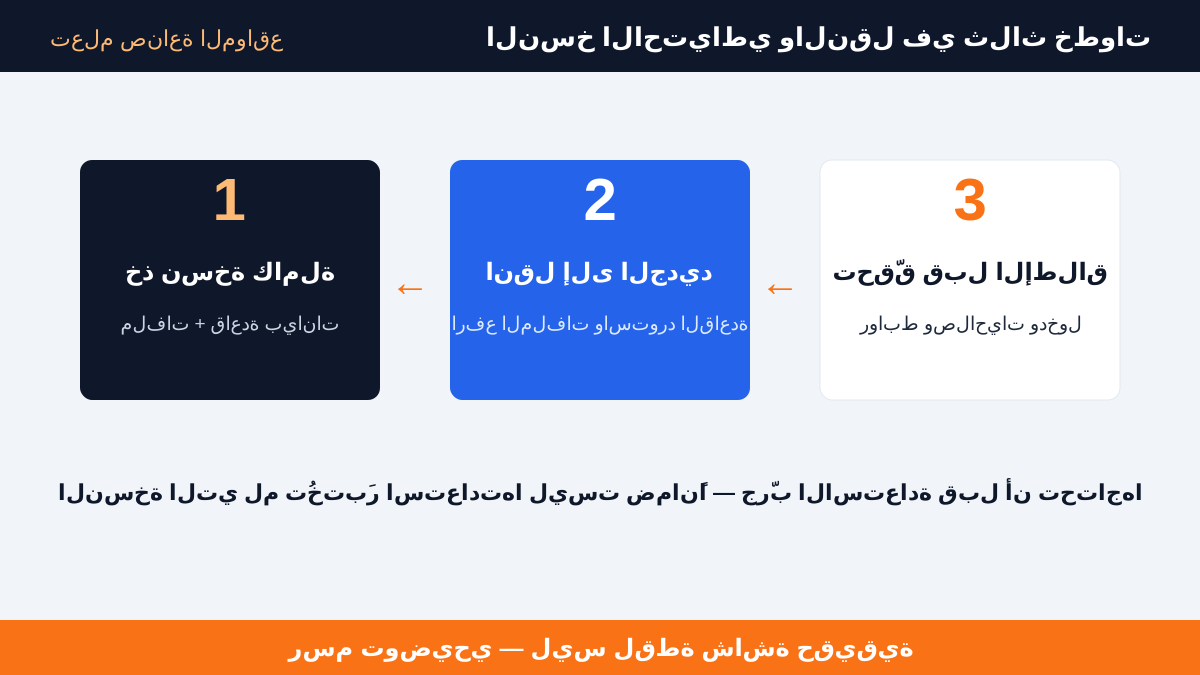
اختبار الاستعادة: الخطوة التي يهملها الجميع
خذ نسخة احتياطية، ثم استعدها على موقع تجريبي. هذه هي الخطوة التي تفصل بين من لديه حماية ومن لديه وهم الحماية:
- أنشئ موقعًا تجريبيًا — نطاق فرعي مثل
testعلى استضافتك، أو نسخة محلية على حاسوبك — وثبّت فيه ووردبريس فارغًا. - استعد نسختك عليه: إما من الإضافة نفسها بزر استعادة (Restore)، أو يدويًا برفع الملفات واستيراد ملف SQL في phpMyAdmin.
- افتح الموقع التجريبي وتأكد: الصفحة الرئيسية تعمل، والمقالات موجودة، والصور تظهر، ولوحة التحكم تفتح، وتسجيل الدخول يعمل.
- إن نجحت الاستعادة، فنسختك سليمة وطريقتك صحيحة. وإن فشلت، فاكتشفت المشكلة في وقت آمن — أصلح طريقتك الآن، لا يوم الكارثة.
نقل موقعك إلى استضافة جديدة: خطوة بخطوة
نقل الموقع — من استضافة إلى أخرى، أو من نطاق إلى نطاق — مشروع صغير بخطوات مرتبة. اتبعها بالترتيب ولا تتخطَّ أي خطوة:
- خذ نسخة احتياطية كاملة من الموقع الحالي — ملفات وقاعدة بيانات — واحتفظ بها جانبًا. هذه نسختك الآمنة إن ساء أي شيء في النقل.
- جهّز الاستضافة الجديدة: ثبّت فيها ووردبريس فارغًا أو أنشئ قاعدة بيانات جديدة فارغة، وتأكد أن الاستضافة الجديدة تدعم نسخة PHP التي يحتاجها موقعك.
- انقل الملفات: ارفع نسخة الملفات إلى الاستضافة الجديدة وفك ضغطها في مجلد الموقع الجديد.
- انقل قاعدة البيانات: أنشئ قاعدة بيانات جديدة في الاستضافة الجديدة، واستورد فيها ملف SQL من نسختك عبر phpMyAdmin.
- حدّث بيانات الاتصال بقاعدة البيانات: افتح ملف
wp-config.phpفي الموقع الجديد، وعدّل اسم قاعدة البيانات واسم المستخدم وكلمة المرور لتطابق قاعدة البيانات الجديدة. هذه الخطوة تنساها كثيرون فيحصلون على خطأ «خطأ في الاتصال بقاعدة البيانات». - غيّر عنوان الموقع إن تغيّر النطاق: إن انتقل موقعك إلى نطاق جديد، فغيّر عنواني الموقع في الإعدادات ← عام — أو من ثوابت
WP_HOMEوWP_SITEURLفي ملفwp-config.php— مع التأكد من كتابة العنوان بـhttps://وبلا شرطة مائلة في النهاية. ولا تعدّل عناوين الروابط يدويًا داخل قاعدة البيانات؛ استخدم أداة بحث واستبدال موثوقة أو إضافة نقل مخصصة، لأن التعديل اليدوي يكسر البيانات المتسلسلة في قاعدة البيانات. - أعد حفظ الروابط الدائمة: من الإعدادات ← الروابط الدائمة اضغط حفظ التغييرات دون تغيير أي شيء. هذه الخطوة تعيد بناء ملف
.htaccessوتعيد روابط موقعك للعمل. - اختبر الموقع على عنوان مؤقت قبل توجيه النطاق إليه: افتح الصفحة الرئيسية وصفحة مقال وصفحة منتج إن وجدت، وتأكد أن الصور والروابط تعمل، وأن لوحة التحكم تفتح.
- وجّه النطاق إلى الاستضافة الجديدة — بتحديث خوادم الأسماء (DNS) عند مسجّل النطاق — وانتظر انتشار التغيير، فقد يستغرق ساعات.
- أبقِ الموقع القديم حيًا حتى تتأكد: لا تلغِ الاستضافة القديمة فورًا. انتظر يومًا أو يومين بعد التوجيه، وتأكد أن الزوار يصلون إلى الموقع الجديد وأن كل شيء يعمل، ثم ألغِ القديم.
قائمة تحقّق بعد النقل
- الصفحة الرئيسية وصفحة مقال وصفحة منتج تعمل، والصور كلها تظهر.
- لوحة التحكم تفتح، وتسجيل الدخول يعمل، وكل المستخدمين موجودون بأدوارهم.
- الروابط الدائمة تعمل: لا أخطاء 404 عند فتح المقالات والصفحات.
- النماذج تعمل: نموذج التواصل يرسل، ونموذج الاشتراك يسجّل.
- المتجر يعمل إن وجد: إضافة إلى السلة، وإتمام الطلب، واستلام البريد.
- شهادة SSL تعمل على النطاق الجديد، وكل الروابط تفتح بـ
https://. - الإضافات كلها مفعّلة، ولا توجد إضافات معطلة أو رسائل خطأ في لوحة التحكم.
- الموقع القديم ما زال موجودًا كنسخة احتياطية حتى تنتهي من كل الفحوصات.
أخطاء شائعة في النسخ الاحتياطي والنقل
- نسخة بلا قاعدة بيانات أو بلا ملفات: النسخة الكاملة تشمل الجزأين معًا دائمًا.
- نسخة واحدة في مكان واحد: إن تعطل الخادم، فقدت الموقع والنسخة معًا. احفظ نسخة خارج الاستضافة.
- عدم اختبار الاستعادة أبدًا: تكتشف تلف النسخة يوم الكارثة. اختبرها ربع سنويًا.
- إلغاء الاستضافة القديمة فور النقل: انتظر يومين على الأقل حتى تتأكد أن الموقع الجديد يعمل والزوار يصلون إليه.
- تعديل عناوين الروابط يدويًا في قاعدة البيانات: يكسر البيانات المتسلسلة. استخدم أداة نقل مخصصة.
- نسيان إعادة حفظ الروابط الدائمة بعد النقل: روابط المقالات تعود 404 حتى تعيد بناء
.htaccess. - نسيان تحديث
wp-config.phpببيانات قاعدة البيانات الجديدة: خطأ الاتصال بقاعدة البيانات هو أول ما ستراه بعد النقل.
قائمة تحقّق: نسخ احتياطي سليم
- جدول نسخ تلقائي مفعّل، وآخر نسخة حديثة وكاملة — ملفات وقاعدة بيانات.
- نسخة محفوظة خارج الاستضافة، في مكان تستطيع الوصول إليه حتى لو تعطلت الاستضافة.
- آخر اختبار استعادة ناجح تم خلال الأشهر الثلاثة الماضية.
- نسخة كاملة إضافية محفوظة قبل آخر تحديث كبير أو تغيير كبير في الموقع.
- تعرف مكان نسخك وكيف تستعيدها دون أن تبحث عن الطريقة وقت الكارثة.
بعد أن تتقن النسخ والنقل، انتقل إلى صفحة الأمان لتكمل حماية موقعك، أو إلى صفحة قائمة إطلاق الموقع لتتأكد أن موقعك جاهز للانطلاق بنسخة احتياطية سليمة من اليوم الأول.